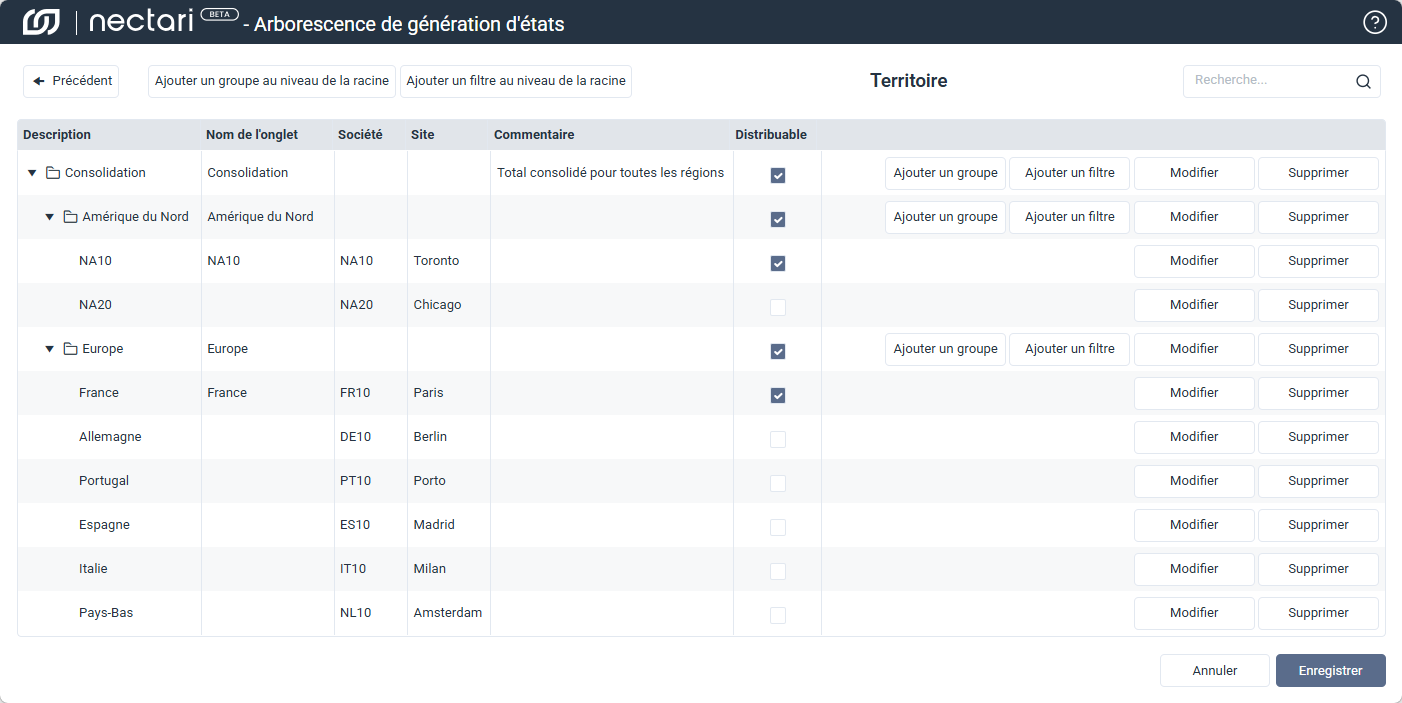
Exemple : Arborescence par territoire
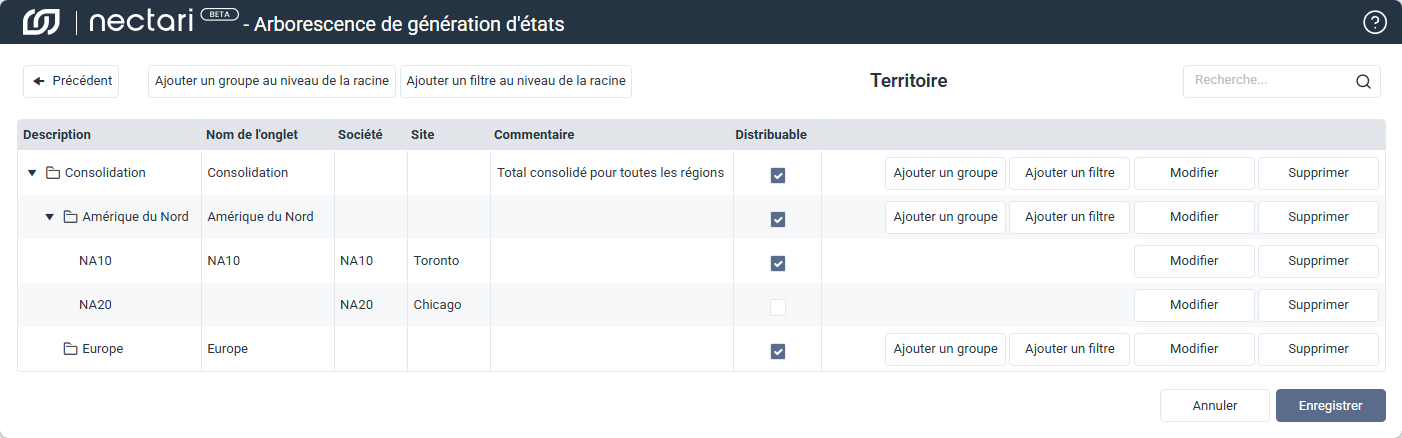
Cet exemple construit une arborescence à deux niveaux à partir de zéro, avec un regroupement par région, puis par société et par site à l'intérieur de chaque région. Le noeud racine, nommé Consolidation, contient deux groupes enfants, Amérique du Nord et Europe, chacun avec ses propres filtres pour les sociétés et les sites rattachés. Une fois l'arborescence construite, sélectionner Amérique du Nord affiche les données agrégées de ses deux filtres, alors que sélectionner un filtre unique comme NA10 restreint les données à cette seule société.
L'arborescence utilise Société et Site comme paramètres globaux. Pour chaque filtre, la valeur du site contient un caractère générique qui récupère automatiquement tous les sites de la société concernée.
Cet exemple demande l'autorisation de gérer les arborescences ainsi que des paramètres globaux existants pour Société et Site.
Créer l'arborescence
- Dans le panneau de navigation, cliquez sur l'icône engrenage pour ouvrir la page Administration.
- Dans la barre latérale, sélectionnez Arborescences de génération d'états.
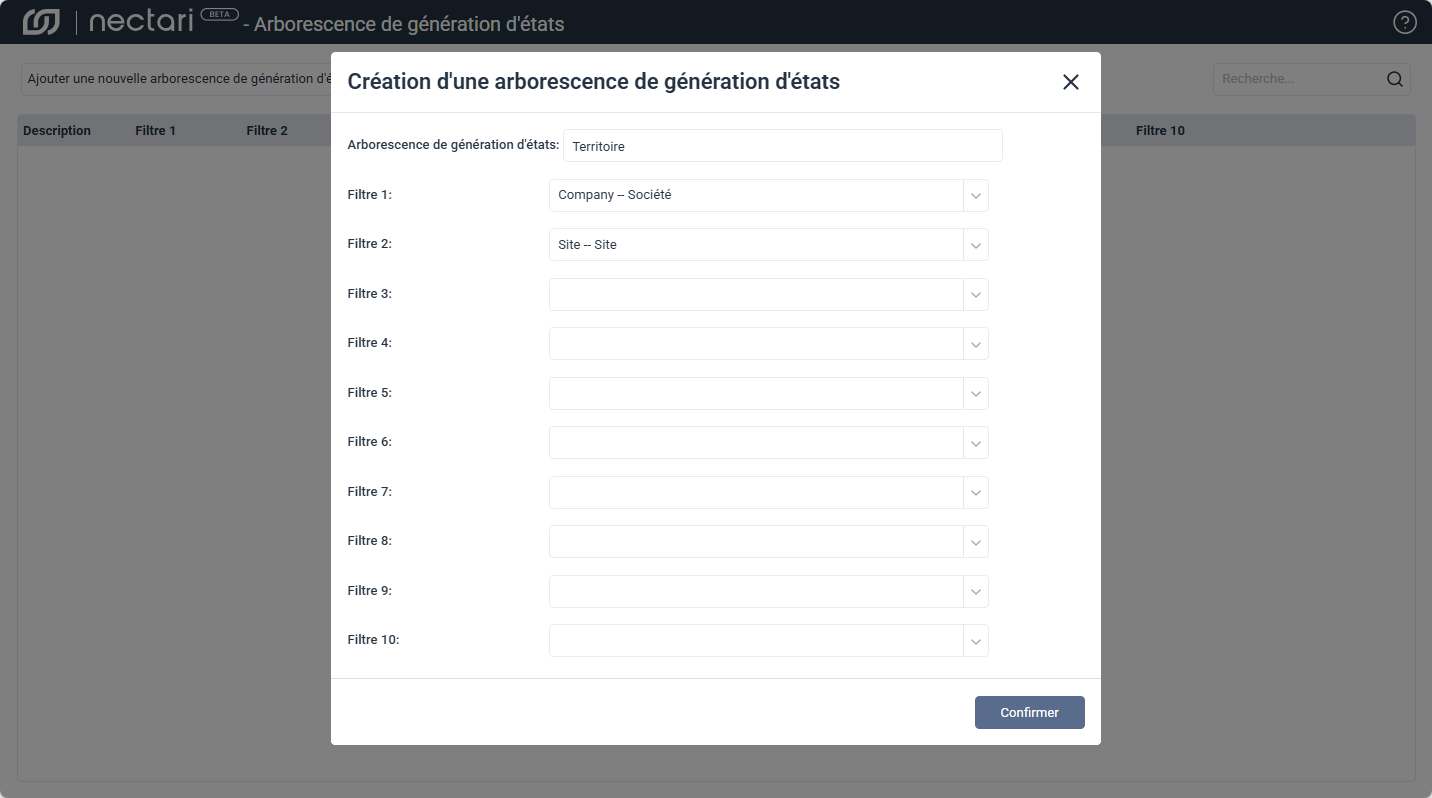
- Cliquez sur Ajouter une nouvelle arborescence de génération d'états.
- Dans Description, entrez
Territoire. - Sélectionnez les paramètres globaux pour les filtres :
- Filtre 1 : Société
- Filtre 2 : Site
- Cliquez sur Confirmer.
Ajouter le groupe racine
- Cliquez sur l'icône Gérer les noeuds à côté de l'arborescence Territoire.
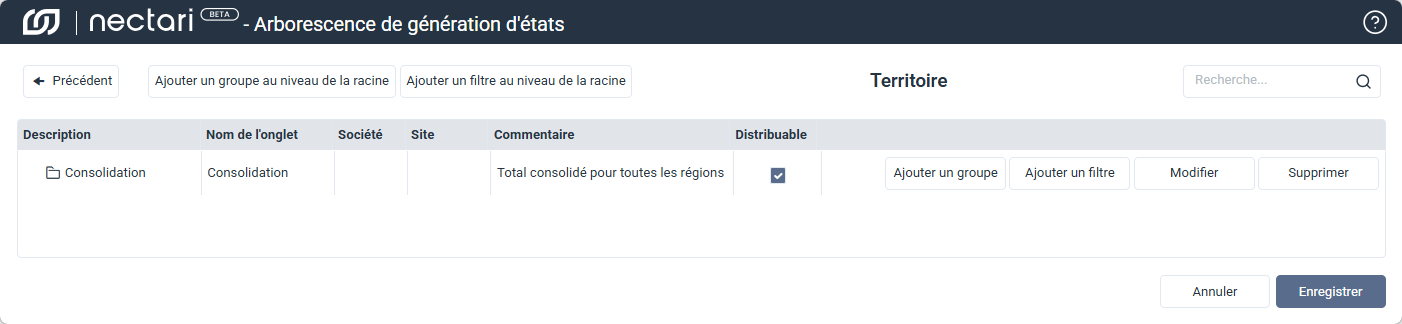
- Cliquez sur Ajouter un groupe au niveau de la racine.
- Dans Description, entrez
Consolidation. - Dans Nom de l'onglet, cliquez sur l'icône coller pour reprendre la description comme nom d'onglet.
- Dans Commentaire, entrez
Total consolidé pour toutes les régions. - Cochez Distribuable.
- Cliquez sur Enregistrer.
Ajouter un groupe par région
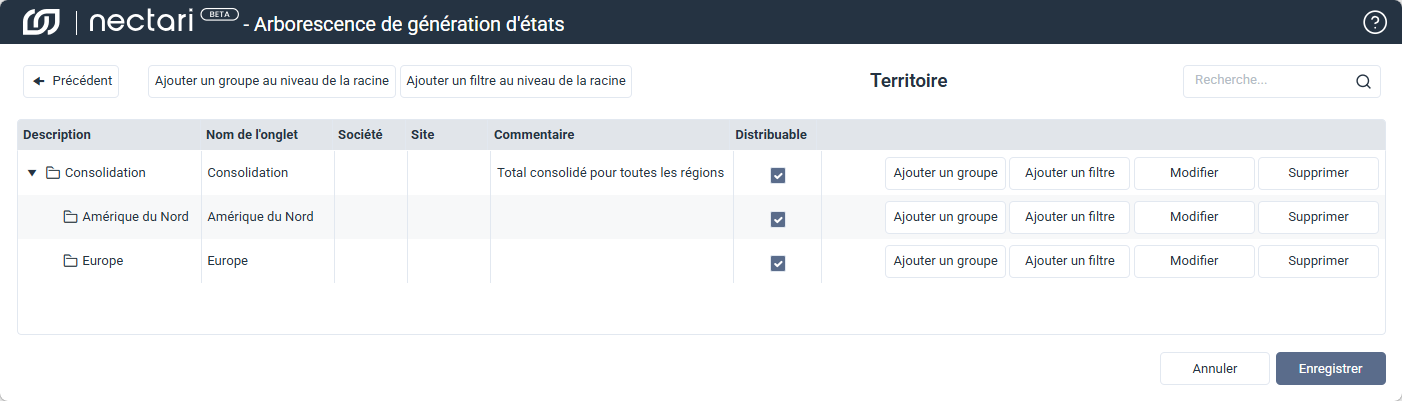
- À côté du groupe Consolidation, cliquez sur Ajouter un groupe.
- Dans Description, entrez
Amérique du Nord. - Dans Nom de l'onglet, cliquez sur l'icône coller pour reprendre la description comme nom d'onglet.
- Cochez Distribuable.
- Cliquez sur Enregistrer.
- Répétez ces étapes pour
Europe.
Ajouter les filtres pour l'Amérique du Nord
- À côté du groupe Amérique du Nord, cliquez sur Ajouter un filtre.
- Dans Description, entrez
NA10. - Dans Nom de l'onglet, cliquez sur l'icône coller pour reprendre la description comme nom d'onglet.
- Cliquez sur l'icône guide de sélection à côté de Société, sélectionnez
NA10, puis cliquez sur Confirmer. - Cliquez sur l'icône guide de sélection à côté de Site, sélectionnez
Toronto, puis cliquez sur Confirmer. - Cochez Distribuable.
- Cliquez sur Enregistrer.
- Répétez ces étapes pour
NA20, avecNA20comme valeur de Société etChicagocomme valeur de Site. - Laissez Distribuable décoché.
Ajouter les filtres pour l'Europe
- À côté du groupe Europe, cliquez sur Ajouter un filtre.
- Dans Description, entrez
France. - Dans Nom de l'onglet, cliquez sur l'icône coller pour reprendre la description comme nom d'onglet.
- Cliquez sur l'icône guide de sélection à côté de Société, sélectionnez
FR10, puis cliquez sur Confirmer. - Cliquez sur l'icône guide de sélection à côté de Site, sélectionnez
Paris, puis cliquez sur Confirmer. - Cochez Distribuable.
- Cliquez sur Enregistrer.
- Répétez ces étapes pour les autres pays, avec les valeurs de Société et de Site ci-dessous, en laissant Distribuable décoché à chaque fois :
DE10, BerlinPT10, PortoES10, MadridIT10, MilanNL10, Amsterdam