Créer une arborescence de génération d’états
Une arborescence de génération d'états structure les rapports selon l'organisation de l'entreprise, par exemple les services, les centres de coûts ou les territoires. Chaque niveau de la hiérarchie correspond à un noeud, et les noeuds forment ensemble une arborescence où les données des noeuds enfants remontent vers le noeud parent. Cette structure sert avant tout aux états financiers, mais convient aussi bien aux ventes, à la logistique, à la production ou à toute autre activité organisée par niveaux.
Une arborescence se construit à partir de groupes de noeuds, chaque noeud représentant un niveau d'organisation ou un secteur de l'entreprise. Une fois l'arborescence en place, plusieurs usages deviennent possibles : filtrer les rapports, consolider les données entre les niveaux et distribuer automatiquement un rapport personnalisé à chaque entité. Les paramètres globaux servent de filtres et découpent les données à chaque niveau de la hiérarchie.
Quand utiliser une arborescence de génération d'états
- Consolider les données de plusieurs services, régions ou entités dans une seule hiérarchie.
- Filtrer à tous les niveaux sans créer un filtre distinct pour chaque entité.
- Distribuer les rapports automatiquement vers chaque noeud de la hiérarchie.
Une arborescence avec 2025 comme noeud racine, découpée en Q1 à Q4, filtre les données trimestre par trimestre ou regroupe les quatre trimestres au niveau 2025. Chaque trimestre peut ensuite être découpé en mois pour filtrer encore plus précisément.
Créer une arborescence de génération d'états
- Dans le panneau de navigation, cliquez sur l'icône engrenage pour ouvrir la page Administration.
- Dans la barre latérale, sélectionnez Arborescences de génération d'états.
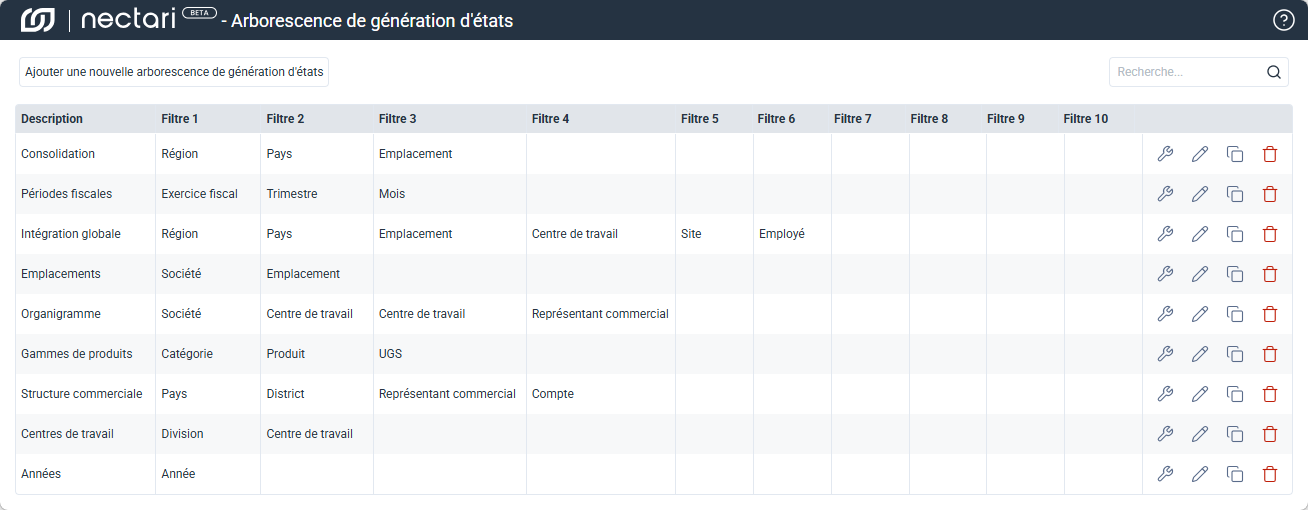
- Cliquez sur Ajouter une nouvelle arborescence de génération d'états.
- Entrez un nom pour l'arborescence.
- Sélectionnez un paramètre global dans chaque liste déroulante de filtre pour définir les filtres du niveau racine.
- Cliquez sur Confirmer.
- Ajoutez et organisez les noeuds de l'arborescence.
L'icône Dupliquer copie une arborescence existante avec tous ses noeuds et ses filtres. Pour construire l'arborescence de l'exercice suivant à partir de celle en cours, seules les valeurs des filtres restent à modifier, sans avoir à reconstruire toute la structure.

Modifier une arborescence
- Dans la fenêtre Arborescences de génération d'états, sélectionnez une arborescence dans la liste.
- Cliquez sur l'icône crayon pour ouvrir la boîte de dialogue.
- Apportez les modifications nécessaires.
- Cliquez sur Confirmer.
Supprimer une arborescence
- Dans la fenêtre Arborescences de génération d'états, sélectionnez une arborescence dans la liste.
- Cliquez sur l'icône corbeille.
- Cliquez sur Supprimer dans la boîte de dialogue de confirmation.