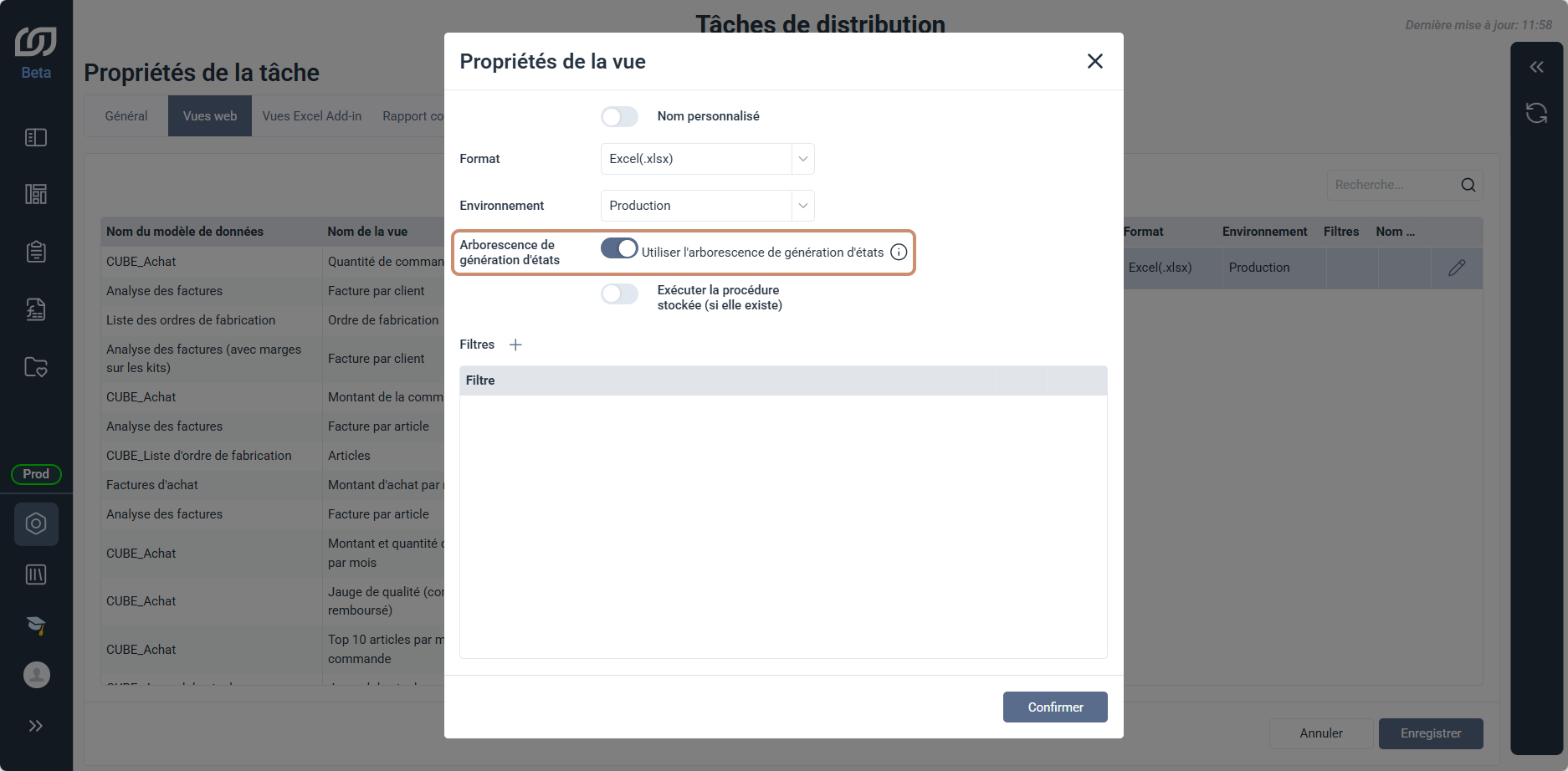
Distribution avec une arborescence
Une arborescence s'utilise dans une tâche de distribution pour générer et distribuer automatiquement une version filtrée du rapport pour chaque noeud de la hiérarchie, par exemple un service de l'entreprise, une région ou un centre de coûts. La structure de l'arborescence définit déjà le découpage des données, ce qui évite de créer une tâche ou un filtre pour chaque entité.
Cette option fonctionne uniquement avec une arborescence dont les noeuds sont déjà configurés, et reste disponible seulement aux vues au format Excel.
Quand distribuer des rapports avec une arborescence de génération d'états
- Automatiser la distribution vers les différentes entités de l'entreprise, sans créer une tâche distincte pour chacune.
- Produire un grand nombre de variantes d'un même rapport, par exemple une par succursale, par région ou par responsable, à partir d'une seule tâche de distribution.
- Adapter chaque rapport au destinataire selon sa position dans la hiérarchie définie par l'arborescence.
Créer une tâche de distribution avec une arborescence
L'option Utiliser l'arborescence de génération d'états apparaît uniquement quand la vue sélectionnée utilise le format Excel (.xlsx) ou Excel (.xls). Une fois activée, la tâche de distribution génère une feuille par noeud de l'arborescence.
Sur une arborescence Périodes fiscales, seuls les trimestres marqués comme distribuables donnent lieu à une feuille. Si le marquage porte sur T1 et T2, la tâche sort deux feuilles issues de la même vue, chacune filtrée sur son trimestre.
- Dans le panneau de navigation, cliquez sur l'icône engrenage pour ouvrir la page Administration.
- Sélectionnez Distribution, puis Tâches de distribution.
- Dans le panneau Options, cliquez sur Créer une nouvelle tâche.
- Dans l'onglet Vues web, sélectionnez une vue et déplacez-la vers la droite avec la flèche.
- Cliquez sur l'icône crayon.
- Sous Format, sélectionnez Excel (.xlsx) ou Excel (.xls) dans la liste déroulante.
- Activez l'option Utiliser l'arborescence de génération d'états.
- Cliquez sur Confirmer.
- Configurez le reste de la tâche de distribution, puis cliquez sur Enregistrer.