Ajouter et organiser les noeuds
Une arborescence se construit à partir de noeuds, et chaque noeud est soit un groupe, soit un filtre. Les groupes servent d'abord à créer les niveaux de la hiérarchie, par exemple les services, les régions ou les entités. Ces niveaux restent vides tant qu'aucun filtre ne leur est associé, car ce sont les filtres qui déterminent les données rattachées à chaque niveau, au moyen des paramètres globaux.
Les filtres se placent à la racine de l'arborescence ou à l'intérieur des groupes et des sous-groupes. Un filtre placé à la racine agit sur toute l'arborescence, tandis qu'à l'intérieur d'un groupe, un filtre agit uniquement sur ce groupe.
- Arborescence de génération d'états
- Groupe
- Sous-groupe
- Filtre
- Filtre
- Sous-groupe
- Filtre à la racine
- Groupe
- Filtre
- Filtre
- Groupe
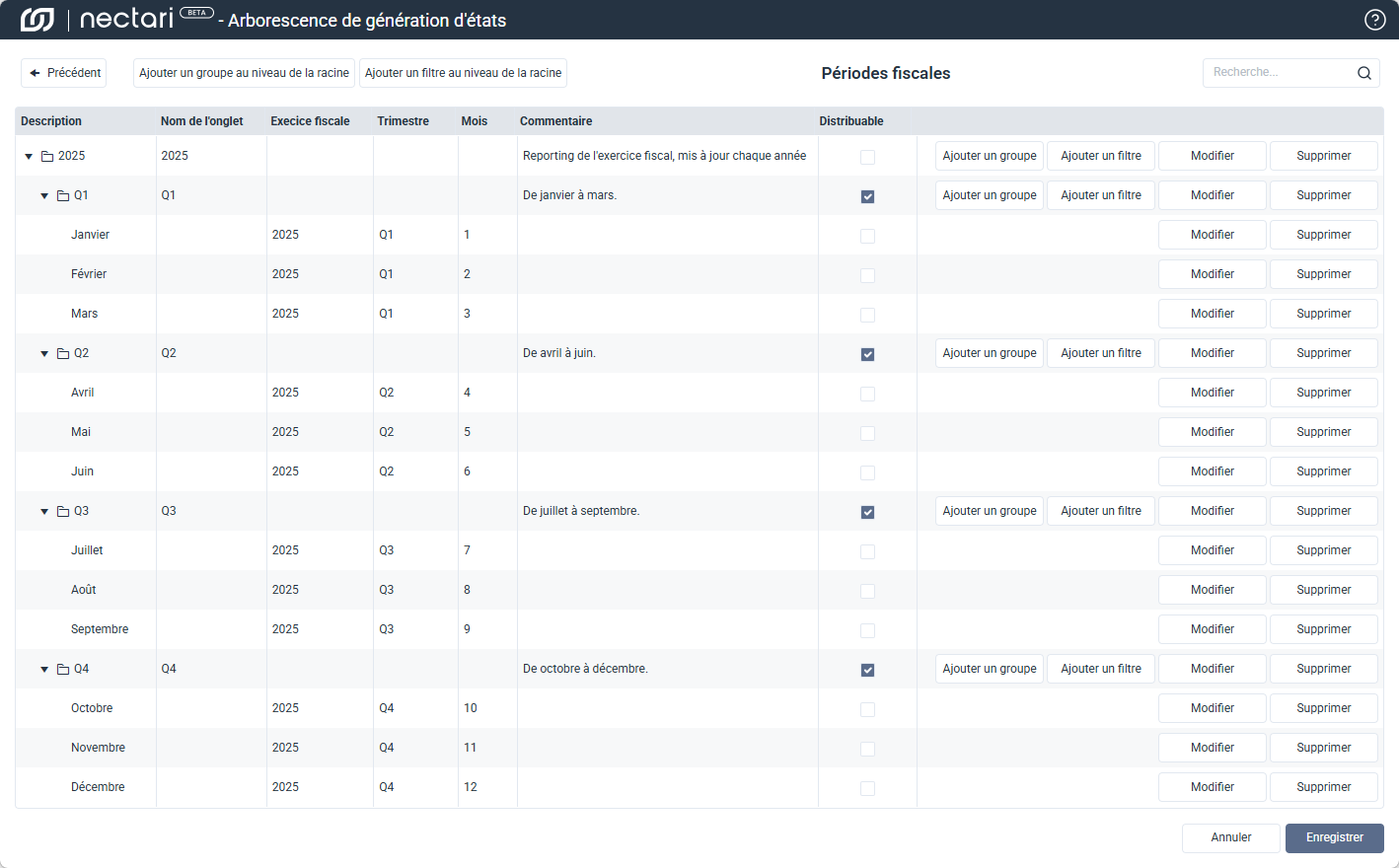
Ajouter un groupe
- Dans le panneau de navigation, cliquez sur l'icône engrenage pour ouvrir la page Administration.
- Sélectionnez Arborescences de génération d'états.
- Sélectionnez une arborescence dans la liste.
- Cliquez sur l'icône Gérer les noeuds.
- Cliquez sur Ajouter un groupe au niveau de la racine.
- Entrez une description pour le groupe.
- Sous Nom de l'onglet, cliquez sur l'icône coller pour reprendre la description, ou entrez un nom d'onglet.
- (Facultatif) Ajoutez un commentaire.
- Cochez Distribuable pour rendre le groupe et ses filtres disponibles dans la distribution.
- Cliquez sur Enregistrer.
Pour créer une sous-catégorie, cliquez sur Ajouter un groupe à l'intérieur d'un groupe existant.
Ajouter un filtre
Un filtre se place à la racine ou à l'intérieur d'un groupe, selon le niveau de la hiérarchie où le découpage doit s'appliquer.
- Cliquez sur l'icône Gérer les noeuds à côté d'une arborescence.
- Ajoutez un filtre de deux façons :
- Cliquez sur Ajouter un filtre au niveau de la racine pour filtrer au niveau supérieur.
- Cliquez sur Ajouter un filtre à l'intérieur d'un groupe pour filtrer dans ce groupe.
- Entrez une description pour le filtre.
- Sous Nom de l'onglet, cliquez sur l'icône coller pour reprendre la description, ou entrez un nom d'onglet.
- Utilisez le guide de sélection pour choisir une valeur, ou des caractères génériques pour cibler plus précisément.
- (Facultatif) Ajoutez un commentaire.
- Cochez Distribuable pour rendre le filtre disponible dans la distribution.
- Cliquez sur Enregistrer.
Utiliser des caractères génériques
Les caractères génériques s'appliquent uniquement aux valeurs texte, pas aux nombres. Cliquez sur l'icône de guide de sélection à côté d'un filtre, puis choisissez les caractères génériques comme méthode de filtrage.
Caractères génériques acceptés
?correspond exactement à un caractère*correspond à un ou plusieurs caractères!exclut des caractères ou des plages;définit une liste de valeurs[a:b]définit une plage numérique ou textuelle
| Exemple | Correspondance |
|---|---|
4000 | Correspond exactement à 4000. |
4000;5000;6000 | Correspond à 4000, 5000 ou 6000. |
4* | Correspond à toute valeur commençant par 4. |
4??? | Correspond aux valeurs commençant par 4 avec exactement quatre caractères. |
[4000:4999] | Correspond aux valeurs comprises entre 4000 et 4999. |
!4000 | Exclut 4000. |
!4* | Exclut les valeurs commençant par 4. |
!4??? | Exclut les valeurs commençant par 4 avec exactement quatre caractères. |
[10000:10200]!10100 | Correspond aux valeurs comprises entre 10000 et 10200, sauf 10100. |
!1000;2000;7000 | Exclut 1000, 2000 et 7000. |
4???-???-10 | Correspond aux valeurs commençant par 4, suivi de trois caractères, d'un tiret, de trois autres caractères, d'un second tiret, et se terminant par 10. |
4???;[4000:4999] | ERREUR La combinaison de ; et [a:b] n'est pas acceptée. |
Réorganiser les noeuds
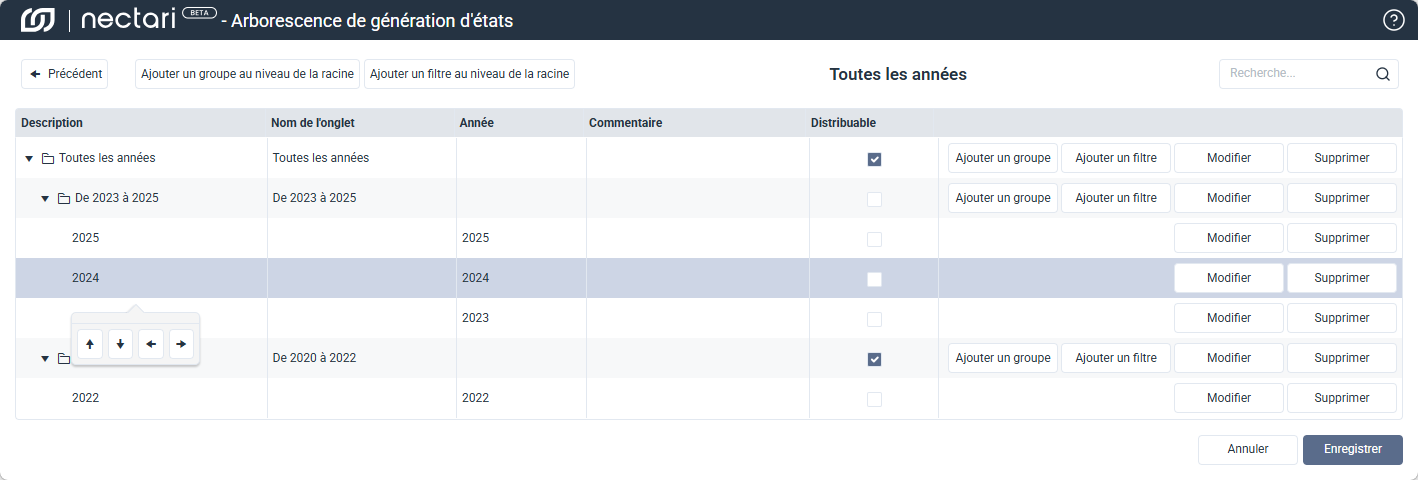
Les groupes et les filtres se réorganisent dans la fenêtre Gérer les noeuds, par glisser-déposer ou avec les flèches de déplacement.
| Commande | Rôle | |
|---|---|---|
 | Monter | Déplace le noeud d'une position vers le haut dans son groupe, sans changer son niveau dans la hiérarchie. |
 | Descendre | Déplace le noeud d'une position vers le bas dans son groupe, sans changer son niveau dans la hiérarchie. |
 | Promouvoir | Fait remonter le noeud d'un niveau dans la hiérarchie, au même rang que son ancien groupe parent. |
 | Rétrograder | Fait descendre le noeud d'un niveau dans la hiérarchie, à l'intérieur du noeud placé juste au-dessus. |