Assistant de pivot
L'assistant de pivot génère des tableaux croisés dynamiques dans le classeur à partir des champs d'un modèle de données. L'environnement, le modèle de données et les champs à analyser sont sélectionnés, et le tableau croisé dynamique est créé. Les champs peuvent ensuite être glissés dans les lignes, colonnes, valeurs et filtres. Le tableau se met à jour automatiquement à chaque modification de la disposition.
Des filtres et des groupes de filtres peuvent être appliqués avant la création du tableau pour contrôler les données incluses. Des options comme l'actualisation automatique et la limite de lignes sont également configurables.

Quand créer un pivot
- Résumer de grands volumes de données en agrégeant les données d'un modèle dans un tableau avec des lignes, des colonnes et des valeurs calculées.
- Analyser les données selon plusieurs dimensions comme le produit, la région, le client ou la période en glissant les champs dans différentes zones.
- Filtrer les données avant de créer le pivot pour limiter le volume à ce qui est nécessaire, plutôt que de tout pivoter puis filtrer ensuite.
Créer un pivot
- Sélectionnez une cellule vide.
- Dans l'onglet Analyse, cliquez sur Assistant de pivot.
- Sélectionnez l'environnement et le modèle de données.
- Saisissez un nom dans le champ Nom du pivot.
- Dans l'onglet Champs, recherchez ou sélectionnez les champs à inclure.
- (Facultatif) Ajoutez des filtres ou des groupes.
- Cliquez sur Créer. Le tableau croisé dynamique s'affiche avec le panneau Champs de tableau croisé dynamique.
Propriétés du pivot
| Propriété | Ce qu'il faut configurer |
|---|---|
| Environnement | Environnement depuis lequel les données sont extraites. Si défini sur Environnement actuel, les données proviennent de l'environnement actif. |
| Modèle de données | Modèle de données utilisé pour le pivot. |
| Nom du pivot | Nom permettant d'identifier ce pivot dans le classeur. |
Sélectionner et configurer les champs
L'onglet Champs permet de choisir les dimensions, descriptions et mesures à inclure dans le pivot. Recherchez un champ dans le panneau de gauche, puis faites-le glisser ou double-cliquez dessus pour l'ajouter à la zone centrale.
- Grouper par détermine si ce champ est utilisé pour regrouper les lignes. Lorsque désactivé, le champ est inclus dans les résultats mais ne crée pas de groupes.
- Order By contrôle le tri des données groupées.
- Agrégation réduit le nombre de lignes en appliquant une opération au champ avant que le pivot ne le traite. Les calculs sont basés sur ce résultat agrégé et non sur les données brutes.
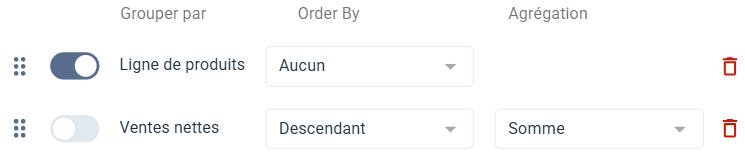
Le pivot retourne une ligne par ligne de produits, avec les ventes nettes additionnées et triées du plus élevé au plus bas.
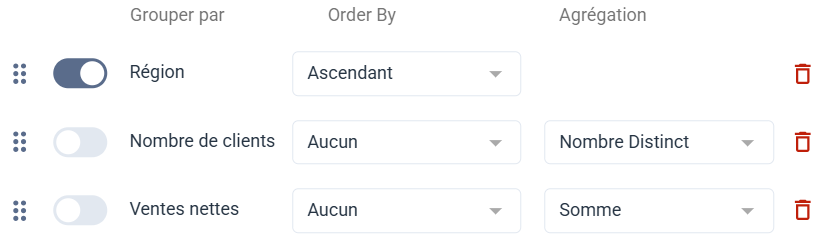
Le pivot retourne une ligne par région, affichant le nombre de clients uniques et le total des ventes nettes pour chacune.
Options
| Option | Description |
|---|---|
| Rafraîchissement à l'ouverture | Actualise automatiquement le pivot à l'ouverture du classeur. |
| Rafraîchissement automatique | Actualise automatiquement le pivot lorsqu'un filtre associé change. |
| Top X | Limite le nombre de lignes retournées par le pivot. |
| Feuille de calcul | Détermine l'emplacement du pivot :
|
| Emplacement | Cellule dans laquelle le pivot est inséré. Affiché uniquement avec une feuille existante. |
Ajouter des filtres à un pivot
Les filtres limitent les données incluses dans le pivot. Des filtres individuels ou des groupes de filtres peuvent être ajoutés et combinés avec une logique Et / Ou. Pour chaque filtre, un champ, un opérateur et une valeur sont à sélectionner.
- Les filtres individuels ciblent une condition unique.
- Les groupes regroupent plusieurs filtres évalués comme une seule unité.
Les valeurs peuvent être saisies manuellement ou en référençant une cellule. Il est aussi possible de rechercher une valeur spécifique à l'aide de l'icône guide de sélection à côté d'un filtre. Sélectionnez une méthode de filtre pour effectuer une recherche ou utilisez des caractères génériques pour une correspondance plus précise.
Saisir les valeurs de filtre
Chaque valeur de filtre peut être saisie sous forme de texte ou de référence de cellule. Le comportement dépend de la configuration du champ de valeur.
| Mode | Fonctionnement | Configuration |
|---|---|---|
| Référence de cellule | La valeur est extraite dynamiquement d'une cellule de la feuille. Le pivot se met à jour lorsque la valeur de la cellule change. | Cliquez sur le tiret bas dans le champ de valeur, puis sélectionnez la cellule dans la feuille. |
| Texte | La valeur est saisie directement et reste fixe quelle que soit la valeur dans la feuille. | Cliquez sur l'icône A à côté du champ de valeur. Lorsqu'elle est active, l'icône devient bleue. |
Si le guide de sélection est utilisé pour sélectionner une valeur, celle-ci est automatiquement définie comme texte.
Rechercher des valeurs avec des caractères génériques
Les caractères génériques et expressions s'appliquent uniquement aux valeurs texte, pas aux nombres. Pour les utiliser, cliquez sur l'icône guide de sélection à côté d'un filtre et choisissez les caractères génériques dans la méthode de filtre. Ces expressions fonctionnent avec les opérateurs Égal, Différent, Dans la liste et Pas dans la liste.
Caractères génériques acceptés
?correspond exactement à un caractère*correspond à un ou plusieurs caractères!exclut des caractères ou des plages;sépare plusieurs valeurs&combine des conditions[a:b]définit une plage entre deux valeurs"..."traite les caractères spéciaux comme du texte brut
| Exemple | Correspondance |
|---|---|
4000 | Correspond exactement à 4000. |
4000;5000;6000 | Correspond à 4000, 5000 ou 6000. |
4* | Correspond à toute valeur commençant par 4. |
4??? | Correspond aux valeurs commençant par 4 avec exactement quatre caractères. |
A*&*Z | Correspond aux valeurs commençant par A et se terminant par Z. |
[4000:4999] | Correspond aux valeurs comprises entre 4000 et 4999. |
[A*:F*] | Correspond aux valeurs de A à F par correspondance de préfixe. |
!4000 | Exclut 4000. |
!4* | Exclut les valeurs commençant par 4. |
!4??? | Exclut les valeurs commençant par 4 avec exactement quatre caractères. |
[10000:10200]!10100 | Correspond aux valeurs entre 10000 et 10200, mais exclut 10100. |
!1000;2000;7000 | Exclut 1000, 2000 et 7000. |
"10:00" | Correspond à la valeur littérale 10:00 (: n'est pas traité comme un opérateur de plage ici). |
[4???:5???] | ERREUR ? dans une borne de plage n'est pas accepté. |
[A*B:C] ou [**:C] | ERREUR * au milieu d'une borne de plage ou plusieurs * dans une borne de plage ne sont pas acceptés. |
Organiser les champs dans le tableau croisé dynamique
Après la création du pivot, le panneau Champs de tableau croisé dynamique s'ouvre à droite. Les champs y sont glissés dans les zones pour définir l'organisation du tableau.
- Zones
- Sélection des champs
- Options supplémentaires
Zones
| Zone | Description |
|---|---|
| Filtres | Les champs placés ici agissent comme filtres de niveau supérieur pour l'ensemble du tableau croisé dynamique. |
| Colonnes | Les champs placés ici deviennent les en-têtes de colonnes du tableau. |
| Lignes | Les champs placés ici deviennent les libellés de lignes du tableau. |
| Valeurs | Les champs numériques ou calculés placés ici sont agrégés et affichés comme valeurs du tableau. |
Sélection des champs
Sélectionnez les champs du modèle de données à l'aide des cases à cocher. Les champs sont automatiquement placés selon leur type : les champs numériques vont dans Valeurs, les champs texte ou catégoriels dans Lignes. Les champs peuvent être glissés vers d'autres zones selon les besoins.
Options supplémentaires
| Option | Description |
|---|---|
| Différer la mise à jour de la mise en page | Suspend les mises à jour du pivot pendant la réorganisation des champs. Cliquez sur Mettre à jour pour appliquer toutes les modifications en même temps. |
| Vues | Basculez entre les dispositions de champs enregistrées ou sélectionnez parmi les vues prédéfinies du tableau croisé dynamique. |
Modifier un pivot
- Sélectionnez une cellule à l'intérieur du tableau croisé dynamique.
- Dans l'onglet Analyse, cliquez sur Assistant de pivot.
- Apportez les modifications souhaitées.
- Cliquez sur Enregistrer.
Actualiser un pivot
L'actualisation met à jour le tableau croisé dynamique avec les dernières données de la source.
- Dans le panneau Barre d'outils, cliquez sur Rafraîchir Formules.
- Vérifiez que le bouton Pivots est activé.
- Cliquez sur Classeur Complet pour actualiser tous les tableaux croisés dynamiques, ou sur Feuille de calcul actuelle pour actualiser uniquement la feuille active.