Connexion
À l'ouverture d'un fichier Excel contenant des fonctionnalités SEI, la fenêtre de connexion s'affiche automatiquement. Si le fichier n'en contient pas, elle s'ouvre lors de la première sélection dans l'onglet Compléments.
Deux méthodes d'authentification sont disponibles : l'Authentification de base pour une connexion par nom d'utilisateur et mot de passe, et le Compte externe pour l'authentification SSO. La disponibilité de chaque méthode dépend de la configuration du Central Point. Si Compte externe n'est pas disponible, le Central Point ne prend pas en charge le SSO.
Le coin inférieur droit de la fenêtre affiche toujours le numéro de version, de release et de build, utiles pour vérifier que la dernière version du complément est bien installée.
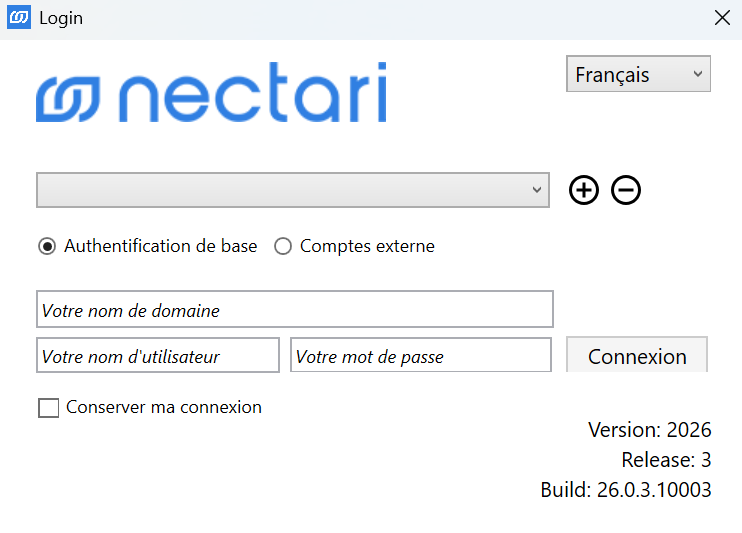
Authentification de base
- Ouvrez Microsoft Excel.
- Dans l'onglet Compléments, sélectionnez une fonctionnalité.
- Choisissez la langue dans le menu déroulant.
- Sélectionnez ou ajoutez un Central Point.
- Sélectionnez Authentification de base.
- (Facultatif) Saisissez un Domaine si l'organisation utilise Active Directory.
- Saisissez le Nom d'utilisateur et le Mot de passe.
- (Facultatif) Activez Conserver ma connexion pour maintenir la session jusqu'à une déconnexion manuelle.
- Cliquez sur Connexion.
Compte externe
Compte externe doit être activé sur le Central Point pour être disponible. Si ce n'est pas le cas, le message suivant s'affiche : Les comptes externes ne sont pas disponibles pour ce Central Point.
- Ouvrez Microsoft Excel.
- Dans l'onglet Compléments, sélectionnez une fonctionnalité.
- Choisissez la langue dans le menu déroulant.
- Sélectionnez ou ajoutez un Central Point.
- Sélectionnez Compte externe.
- Choisissez un compte dans la liste.
- Finalisez la connexion via le fournisseur SSO.
- Cliquez sur Connexion.
Paramètres
| Paramètre | Ce que fait le paramètre |
|---|---|
| Langue | Définit la langue de l'interface. Langues disponibles : anglais, français, espagnol, portugais, italien, allemand, turc, chinois simplifié et chinois traditionnel. |
| Central Point | Affiche le Central Point actif. Basculez vers un autre depuis le menu déroulant, ou cliquez sur + pour en ajouter un nouveau. |
| Option de connexion | Bascule entre Authentification de base et Compte externe. |
| Domaine | (Facultatif) Uniquement nécessaire si l'organisation utilise Active Directory. |
| Nom d'utilisateur | Nom d'utilisateur pour l'authentification de base. |
| Mot de passe | Mot de passe pour l'authentification de base. |
| Comptes externes | Comptes SSO disponibles pour le Central Point. |
| Conserver ma connexion | Maintient la session active jusqu'à une déconnexion manuelle. |
| Connexion | Valide les identifiants et charge les fonctionnalités du complément. |
Ajouter un Central Point
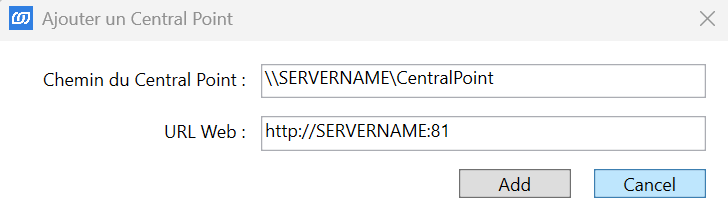
Si le Central Point n'apparaît pas dans le menu déroulant, il peut être ajouté manuellement. En cas de doute sur les valeurs à saisir, contacter l'administrateur.
- Dans la fenêtre de connexion, cliquez sur l'icône + à côté du champ Central Point.
- Renseignez les champs selon le type de déploiement.
- Cliquez sur Confirmer. Le Central Point apparaît dans le menu déroulant.
Types de déploiement
- On-premise (sur site)
- Cloud
On-premise
Saisissez le chemin réseau vers le Central Point et l'URL du serveur web. Ces deux valeurs sont définies lors de l'installation. En cas de doute, contacter l'administrateur.
| Champ | Exemple |
|---|---|
| Chemin du Central Point | \\SERVERNAME\CentralPoint |
| URL web | http://SERVERNAME:81 |
Cloud
Saisissez l'URL fournie par l'administrateur lors de la configuration de l'environnement cloud.
| Champ | Exemple |
|---|---|
| URL cloud | mycompany.clouddomain.com |