Paramètres
La page Paramètres centralise la configuration de SEI, des préférences générales à la connexion à des outils externes comme DataSync, en passant par la journalisation. Les paramètres sont répartis en deux onglets : Général et Avancé.
Pour y accéder, connectez-vous avec un compte administrateur, cliquez sur l'icône engrenage dans le panneau de navigation, puis sélectionnez Paramètres dans la barre latérale.
Général
| Paramètre | Description |
|---|---|
| Notifications | Active ou désactive les notifications produit pour tous les utilisateurs. Ces notifications regroupent les mises à jour et actualités publiées par l'équipe SEI. Lorsqu'elles sont désactivées, l'icône cloche disparaît du panneau de navigation. |
| Tableaux de bord | Résolution utilisée lors de l'export de captures d'écran de tableaux de bord. La résolution basse produit des fichiers de petite taille avec une qualité réduite, pratique pour un partage rapide. La résolution haute produit des fichiers plus lourds avec des images plus nettes, adaptée aux présentations et à l'impression. |
Avancé
| Paramètre | Description |
|---|---|
| DataSync | URL DataSync pour ouvrir DataSync directement depuis SEI. Exemple : https://datasync.compagnie.com:3000/home.Une fois l'URL ajoutée, le bouton Accès à DataSync devient actif dans la barre latérale Administration. |
| Journaux | Active la journalisation pour suivre l'activité à des fins de dépannage et d'analyse. Deux options sont disponibles :
|
Accès à DataSync
DataSync est l'outil SEI utilisé pour extraire, transformer et charger des données depuis diverses sources vers l'entrepôt de données. Le bouton Accès DataSync permet d'ouvrir DataSync sans quitter SEI. Chaque administrateur peut configurer une URL à la fois, modifiable ou supprimable à tout moment depuis l'onglet Avancé.
Une fois l'URL ajoutée, le bouton Accès à DataSync s'active dans la barre latérale Administration. Sans URL, il reste visible mais grisé. Pensez à actualiser la page pour finaliser l'activation.
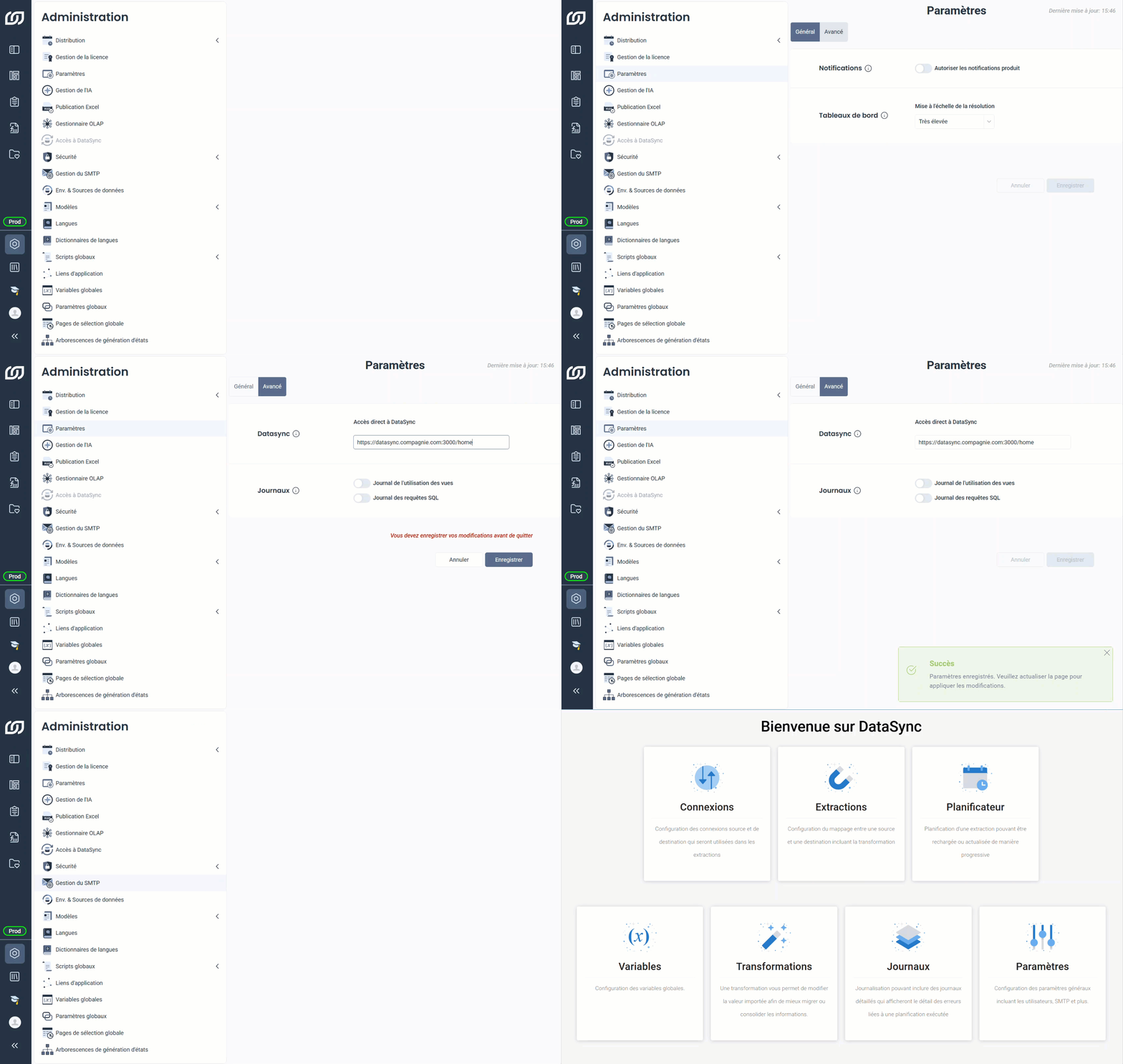
L'URL peut pointer vers n'importe quelle page DataSync. Par exemple, vers la page Extractions si c'est la page la plus utilisée, ou vers Paramètres pour un accès rapide à la configuration.