Panneau de navigation
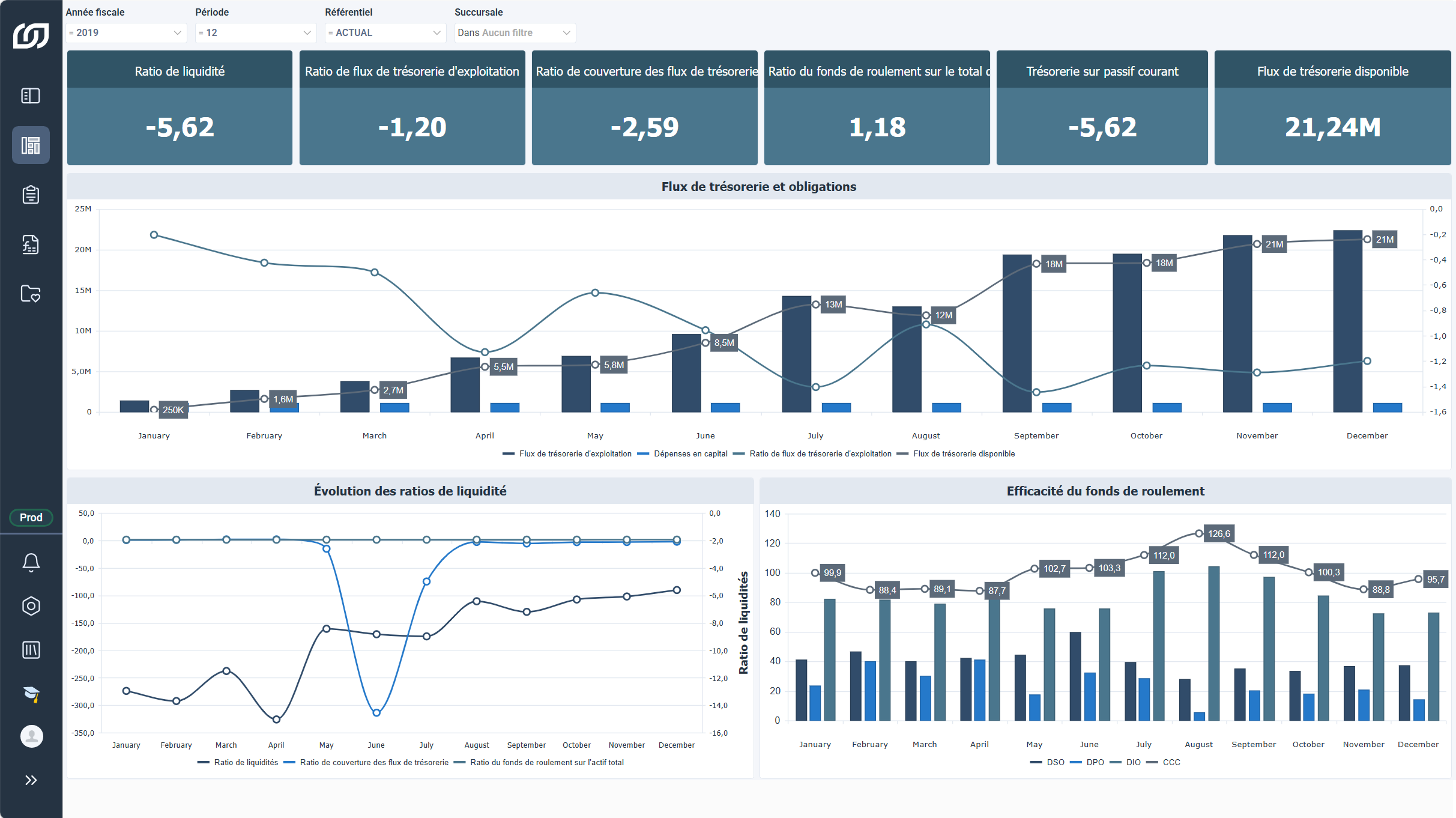
Le panneau de navigation est le point d'accès central aux visualisations et aux paramètres de SEI. Le panneau reste affiché à gauche de l'interface et se compose de deux parties. La partie supérieure regroupe cinq onglets : Modèles de données et vues, Tableaux de bord, Rapports, Classeurs et Favoris. La partie inférieure donne accès au sélecteur d'environnement, aux notifications produit, à l'administration, aux ressources, à l'eLearning et aux paramètres utilisateur.
Un clic droit sur un élément affiche les options disponibles. Chaque onglet montre uniquement les éléments accessibles selon le rôle attribué.
Rechercher un élément
Chaque onglet dispose d'une barre de Recherche en haut pour trouver rapidement un élément sans parcourir toute la liste.
- Par nom : saisir une partie du nom. Les résultats se mettent à jour au fil de la saisie.
- Par ID : saisir directement l'ID. Pour trouver un ID, survolez un élément de la liste et l'ID apparaît dans l'infobulle.
La recherche s'applique uniquement à l'onglet actif.
Onglet Modèles de données et vues
L'onglet Modèles de données et vues liste tous les modèles de données et leurs vues, dans la limite des permissions attribuées. Un modèle de données définit la façon dont les données sont organisées et connectées. Une vue est une feuille de calcul ou un graphique construit à partir d'un modèle.
Des dossiers et sous-dossiers peuvent être créés pour organiser les modèles de données. Les options du menu contextuel changent selon les permissions et selon le type d'élément sélectionné : un dossier, un modèle de données ou une vue.
| Option | Description |
|---|---|
| Nouveau modèle de données | Crée un nouveau modèle de données dans l'onglet actif. |
| Nouveau dossier | Crée un nouveau dossier. |
| Renommer le dossier | Renomme le dossier sélectionné. |
| Supprimer le dossier | Supprime le dossier. Fonctionne uniquement quand le dossier est vide. |
Options de modèle de données
| Option | Description |
|---|---|
| Nouvelle vue | Crée une nouvelle vue dans le modèle de données sélectionné. |
| Concevoir le modèle de données | Ouvre le Concepteur de modèles de données pour le modèle sélectionné. |
| Renommer modèle de données | Renomme le modèle de données sélectionné. |
| Supprimer le modèle de données | Supprime le modèle de données sélectionné. |
| Copie modèle de données | Crée une copie du modèle de données. Utile pour faire des modifications sans toucher à l'original. |
| Écraser modèle de données | Remplace la structure d'un modèle existant par celle de la copie sélectionnée. |
| Traduire modèle de données | Permet de saisir les traductions du nom du modèle, des vues, des champs et des autres éléments. |
| Définition des paramètres du modèle de données | Modifie les paramètres du modèle de données. |
| Gérer les paramètres du modèle de données | Ajoute, supprime ou modifie les paramètres du modèle de données. |
| Exécuter la procédure stockée | Exécute les procédures stockées définies. |
| Gérer les procédures stockées | Gère les procédures stockées définies. |
| Exécuter les pages d'info | Ouvre les pages d'informations en mode consultation. |
| Gérer les info-pages | Crée et modifie les pages d'informations. |
| Modifier les pages de sélection | Définit les pages de sélection. |
| Gérer la documentation | Importe les documents de référence rattachés au modèle de données. |
Options de vue
| Option | Description |
|---|---|
| Ouvrir | Ouvre la vue sélectionnée. |
| Ouvrir en mode échantillon | Ouvre la vue avec jusqu'à 100 lignes pour un aperçu rapide. |
| Renommer la vue | Renomme la vue sélectionnée. |
| Ajouter aux favoris | Ajoute la vue aux favoris. |
| Supprimer la vue | Supprime la vue sélectionnée. |
| Propriétés | Ouvre les propriétés de la vue. |
| Souscrire | Configure la distribution de cette vue pour l'utilisateur courant. |
| Définir comme page d'accueil | Définit cette vue comme page d'ouverture par défaut à la connexion. |
| Gérer la documentation | Importe les documents de référence rattachés à la vue. |
| Notifier les utilisateurs de la modification | Avertit les autres utilisateurs qu'une modification a été apportée à la vue. |
Options de tableau de bord
Un tableau de bord regroupe dans une seule vue plusieurs feuilles de calcul et graphiques issus de différents modèles de données.
| Option | Description |
|---|---|
| Nouveau tableau de bord | Crée un nouveau tableau de bord. |
| Nouveau dossier | Crée un nouveau dossier. |
| Renommer le dossier | Renomme le dossier sélectionné. |
| Supprimer le dossier | Supprime le dossier. Fonctionne uniquement si le dossier est vide. |
| Ouvrir | Ouvre le tableau de bord sélectionné. |
| Ouvrir en mode échantillon | Ouvre le tableau de bord avec jusqu'à 100 lignes par vue pour un aperçu rapide. |
| Concepteur de tableau de bord | Ouvre le tableau de bord en mode édition. |
| Renommer le tableau de bord | Renomme le tableau de bord sélectionné. |
| Ajouter aux favoris | Ajoute le tableau de bord aux favoris. |
| Supprimer le tableau de bord | Supprime le tableau de bord sélectionné. |
| Propriétés | Ouvre les propriétés du tableau de bord. |
| Souscrire | Configure la distribution de ce tableau de bord pour l'utilisateur courant. |
| Définir comme page d'accueil | Définit ce tableau de bord comme page d'ouverture par défaut à la connexion. |
| Gérer la documentation | Importe les documents de référence rattachés au tableau de bord. |
Options de rapport
Un rapport regroupe dans une seule vue plusieurs feuilles de calcul issues de différents modèles de données.
| Option | Description |
|---|---|
| Nouveau rapport | Crée un nouveau rapport. |
| Nouveau dossier | Crée un nouveau dossier. |
| Renommer le dossier | Renomme le dossier sélectionné. |
| Supprimer le dossier | Supprime le dossier. Fonctionne uniquement si le dossier est vide. |
| Ouvrir | Ouvre le rapport sélectionné. |
| Ouvrir en mode échantillon | Ouvre le rapport avec jusqu'à 100 lignes pour un aperçu rapide. |
| Renommer le rapport | Renomme le rapport sélectionné. |
| Ajouter aux favoris | Ajoute le rapport aux favoris. |
| Supprimer le rapport | Supprime le rapport sélectionné. |
| Propriétés | Ouvre les propriétés du rapport. |
| Souscrire | Configure la distribution de ce rapport pour l'utilisateur courant. |
| Définir comme page d'accueil | Définit ce rapport comme page d'ouverture par défaut à la connexion. |
| Gérer la documentation | Importe les documents de référence rattachés au rapport. |
Options de classeur
Un classeur est un outil de reporting dans le navigateur qui combine les fonctionnalités d'un tableur avec les analyses de SEI.
| Option | Description |
|---|---|
| Nouveau classeur | Crée un nouveau classeur. |
| Importer un classeur | Crée un classeur depuis un fichier Excel existant. |
| Nouveau dossier | Crée un nouveau dossier. |
| Copier le dossier | Copie le dossier sélectionné et son contenu. |
| Renommer le dossier | Renomme le dossier sélectionné. |
| Supprimer le dossier | Supprime le dossier. Fonctionne uniquement si le dossier est vide. |
| Ouvrir | Ouvre le classeur sélectionné. |
| Ajouter aux favoris | Ajoute le classeur aux favoris. |
| Supprimer le classeur | Supprime le classeur sélectionné. |
| Propriétés | Ouvre les propriétés du classeur. |
| Définir comme page d'accueil | Définit ce classeur comme page d'ouverture par défaut à la connexion. |
Options des favoris
L'onglet Favoris regroupe les vues, tableaux de bord, rapports et classeurs ajoutés via Ajouter aux favoris. Des dossiers peuvent être créés pour organiser le contenu.
| Option | Description |
|---|---|
| Nouveau dossier | Crée un nouveau dossier dans les favoris. |
| Renommer le dossier | Renomme le dossier sélectionné. |
| Supprimer le dossier | Supprime le dossier. Fonctionne uniquement si le dossier est vide. |
| Ouvrir | Ouvre la visualisation sélectionnée. |
| Supprimer le favori | Retire l'élément des favoris. |
| Définir comme page d'accueil | Définit cet élément comme page d'ouverture par défaut après la connexion. |
Panneau inférieur
Environnements
Le sélecteur d'environnement est la première icône en bas du panneau et affiche l'environnement actif. En cliquant dessus, un menu liste les environnements disponibles. Chaque environnement a une couleur dédiée pour un repérage rapide. Le changement d'environnement met à jour tous les rapports ouverts.
Notifications produit
L'icône cloche affiche les notifications produit : nouvelles versions, mises à jour et demandes de fonctionnalités. Une cloche rouge signale des notifications non lues. Le nombre s'affiche également dans le titre de l'onglet du navigateur.
Le panneau contient deux onglets :
- Actualités : annonces produit, promotions et ressources.
- Idées : consulter et voter pour des demandes de fonctionnalités, laisser des commentaires ou soumettre de nouvelles suggestions.
Pour fermer le panneau, cliquer en dehors ou sur le X en haut à droite. Pour ne plus recevoir de notifications, désactivez-les dans la configuration de l'utilisateur.
Administration
L'icône engrenage ouvre la section Administration, visible uniquement pour les utilisateurs disposant des permissions requises.
Ressources
L'icône Ressources ouvre un menu avec des liens utiles.
- Aide en ligne : ouvre le site de documentation de SEI.
- À propos : affiche la version de build, le Central Point et les détails des attributions de licence.
eLearning
L'icône eLearning ouvre l'Académie Nectari, où des formations et ressources sont disponibles pour utiliser SEI.
Configuration de l'utilisateur
Cliquer sur la photo de profil en bas du panneau, puis sur Configuration de l'utilisateur pour ouvrir les préférences personnelles.
Déconnexion
Cliquer sur la photo de profil en bas du panneau, puis sur Déconnexion pour revenir à la page de connexion.
Avec le SSO, la déconnexion déclenche une nouvelle authentification auprès du fournisseur. Quand une URL de déconnexion est configurée, la déconnexion du fournisseur SSO se fait aussi.