Page de sélection
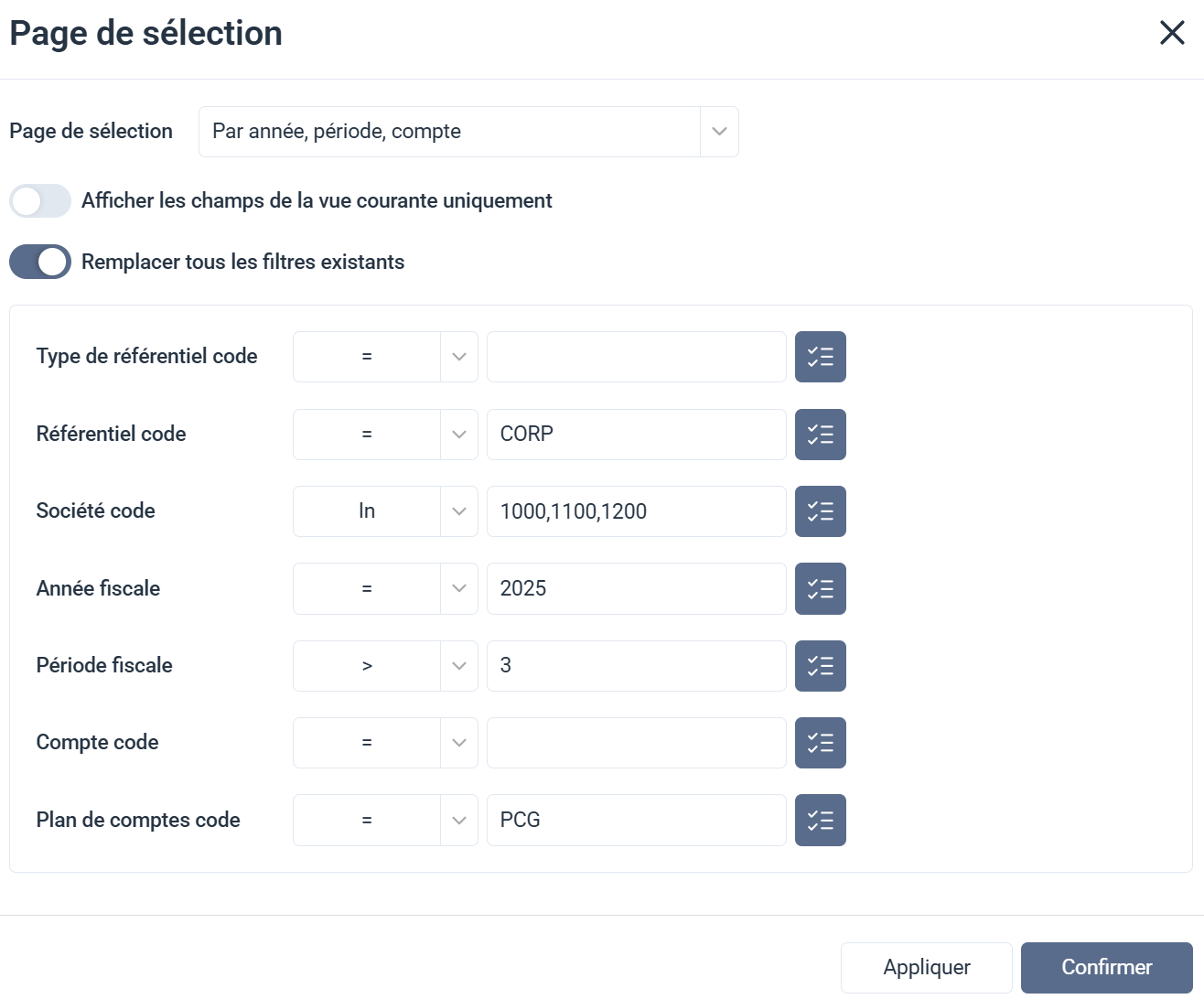
La boîte de dialogue Page de sélection filtre les données avant le chargement d'une visualisation. Pour les vues, les champs de filtre proviennent du modèle de données. Pour les tableaux de bord, les rapports et les classeurs, ils proviennent des paramètres globaux. La boîte de dialogue s'ouvre automatiquement au chargement d'une vue, d'un tableau de bord, d'un rapport ou d'un classeur, si une page de sélection est configurée dans les propriétés de la visualisation.
À quoi sert la page de sélection
- Filtrer les données avant le chargement : ciblez un segment précis d'un volume de données important avant l'ouverture de la visualisation, pour réduire les données inutiles et améliorer la lisibilité.
- Réduire le temps de chargement : limitez le volume de données chargées pour accélérer l'affichage de la visualisation, particulièrement utile avec de grandes volumétries.
- Comparer des données sur différentes périodes : basculez entre différentes périodes ou sources de données sans ouvrir plusieurs visualisations.
- Explorer les données avec des filtres ad hoc : appliquez rapidement différents filtres lors d'une analyse exploratoire, sans modifier la configuration de base de la visualisation.
- Adapter l'accès aux données par profil : permettez à chaque profil d'utilisateur d'appliquer ses propres filtres pour n'afficher que les données pertinentes.
Filtrer une visualisation à l'ouverture
Les champs avec un arrière-plan gris sont obligatoires avant d'appliquer les filtres.
- Ouvrez une vue, un rapport, un tableau de bord ou un classeur.
- Sélectionnez les champs et saisissez une valeur pour chacun. Cliquez sur le bouton de guide de sélection à côté d'un champ pour afficher les valeurs disponibles.
- Cliquez sur Confirmer pour charger la visualisation avec les filtres définis.
Options de la boîte de dialogue
| Option | Description |
|---|---|
| Page de sélection | Définissez la page de sélection utilisée par la visualisation. Choisissez Par défaut pour afficher tous les champs du modèle de données. Dans la plupart des cas, utilisez une page de sélection configurée pour un filtrage plus ciblé. |
| Afficher les champs de la vue courante | Affichez uniquement les champs enregistrés dans la visualisation en cours. Disponible pour les feuilles de calcul et les graphiques uniquement. |
| Remplacer tous les filtres existants | Remplacez les filtres enregistrés par les valeurs définies dans la boîte de dialogue Page de sélection. |
| Paramètres | Renseignez les champs disponibles pour filtrer les données chargées dans la visualisation. |
| Opérateurs | Définissez le mode d'évaluation de chaque paramètre. Les opérateurs disponibles incluent égal, différent, supérieur à, inférieur à, contient, entre, dans, pas dans, est nul et d'autres. |
| Guide de sélection | Cliquez sur le bouton à côté d'un champ pour afficher les valeurs disponibles pour ce paramètre. |
| Confirmer | Appliquez les filtres et chargez la visualisation. |
Modifier les filtres après l'ouverture
La boîte de dialogue Page de sélection peut être rouverte à tout moment après le chargement d'une visualisation pour ajuster les filtres, sans fermer ni rouvrir la visualisation.
- Dans la barre d'outils, cliquez sur l'icône de filtre et sélectionnez Page de sélection.
- Modifiez les valeurs des champs ou les opérateurs.
- Cliquez sur Appliquer pour prévisualiser ou sur Confirmer pour valider les modifications.
Supprimer une page de sélection
La suppression d'une page de sélection entraîne le chargement de toutes les données disponibles par défaut à la prochaine ouverture de la visualisation. À prendre en compte en particulier pour les grandes volumétries, où un chargement sans filtre peut affecter les performances.
- Dans la barre d'outils, sélectionnez Enregistrer ou Enregistrer sous.
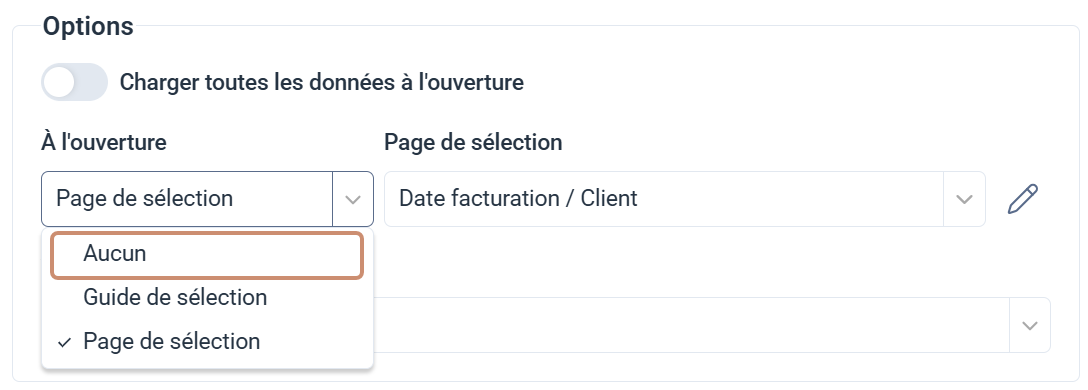
- Dans la section Options, ouvrez le menu déroulant À l'ouverture et sélectionnez Aucune.
- Cliquez sur Confirmer.