Gestion de la licence – Nouveau modèle
La page Gestion de la licence centralise la gestion de votre licence, le suivi de l'utilisation, les crédits IA, la facturation et les informations de paiement. Une connexion internet active est nécessaire pour valider votre abonnement.
Cette page concerne le modèle de licence introduit en 2026. Si vous utilisez un ancien modèle, consultez Gestion de la licence – Ancien modèle.
| Onglet | Contenu |
|---|---|
| Licence | Consultez les détails de votre licence, le nombre de licences utilisateurs utilisées et gérez vos crédits IA. |
| Sessions actives | Identifiez les utilisateurs connectés et leur type d'accès. |
| Facturation | Accédez à l'historique de vos factures et téléchargez-les. |
| Paiement | Ajoutez ou modifiez votre moyen de paiement. |
Licence
Cet onglet présente l'état complet de votre licence : le type de plan, le nombre de licences utilisées et les informations d'identification. En haut de la page, vous retrouvez le numéro de série, la date de dernière synchronisation et la fréquence de facturation (mensuelle ou annuelle). Pour réutiliser cette licence sur un autre serveur, cliquez sur Libérer la licence.
Si votre licence inclut le Data Management add‑on, il est indiqué sous votre plan. Ce module couvre la fonctionnalité OLAP *(y compris le runtime OLAP), ainsi que la transformation et la migration de données via DataSync.
La carte Paiement et Facturation donne accès à vos paramètres de paiment. Si un problème est détecté sur votre moyen de paiment, par exemple une carte expirée, des fonds insuffisants ou un échec de transaction, la carte s'affiche en rouge. Réglez le problème rapidement pour éviter toute interruption de votre abonnement.
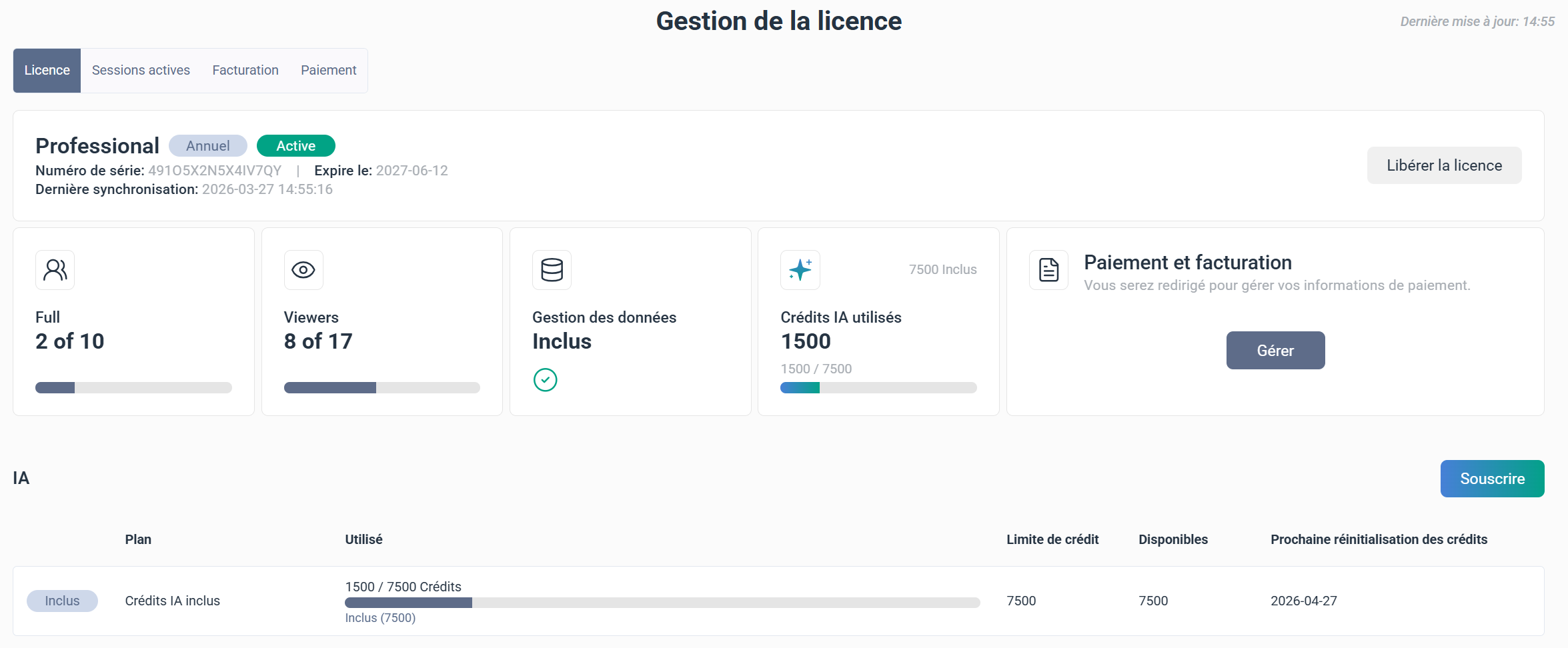
Indicateurs de licence
- Full – nombre de licences utilisateur Full utilisées sur le total disponible et le nombre restant.
- Viewers – nombre de licence utilisateur Viewer utilisées sur le total disponible et le nombre restant.
- Gestion des données – indique si le module complémentaire est actif sur votre licence.
- Crédits IA utilisés – crédits consommés sur la période de facturation en cours par rapport au total disponible.
Crédits IA
Votre licence inclut un quota de crédits IA renouvelé à chaque période de facturation. Si vous souscrivez à des crédits supplémentaires, cette limite est augmenté. La facturation se fait selon l’utilisation mensuelle réelle (paiement à l'utilisation), et non selon la limite définie. Les crédits IA sont facturés en USD.
Exemple : si votre limite est de 12 USD mais que vous n’utilisez que 5 USD de crédits, seuls 5 USD vous seront facturés.
Les crédits sont réinitialisés au début de chaque période de facturation. La date Prochaine réinitialisation de crédit indique exactement quand cela se produit.
L'achat de crédits supplémentaires nécessite que SEI soit configuré en HTTPS.
Souscrire à des crédits supplémentaires
- Dans le panneau de navigation, cliquez sur l'icône engrenage pour ouvrir la page Administration.
- Sélectionnez Gérer la licence dans la barre latérale.
- Cliquez sur Souscrire.
- Définissez un plafond de dépenses (maximum 500 USD).
- Cliquez sur Suivant et vérifiez le récapitulatif de votre commande.
- Cliquez sur Procéder au paiement.
- Entrez vos informations de paiement, puis cliquez sur Confirmer le paiement.
Modifier ou résilier l'abonnement
Cliquez sur Modifier la limite pour ajuster votre plafond de dépenses à tout moment. Pour arrêter l'achat de crédits supplémentaires, cliquez sur Désinscrire. La modification prend effet au début du prochain cycle de facturation et votre limite revient au quota gratuit inclus dans votre licence.
Après la résiliation, comptez jusqu'à une heure avant que la modification apparaisse sur votre facture.
Sessions actives
Cet onglet liste toutes les sessions ouvertes sur votre système. Un même utilisateur peut avoir plusieurs sessions simultanées, par exemple une session web et une session via le complément Excel (Add-in). Pour chaque session, vous pouvez consulter l'identifiant, le nom d'utilisateur, la date de dernier accès, le type d'utilisateur et le module utilisé.
Les icônes en haut à droite affichent le nombre de sessions actives par type d'utilisateur. Survolez une icône pour obtenir la répartition par module. C'est utile pour évaluer rapidement l'utilisation de vos licences sans parcourir toute la liste.
| Icône | Détails |
|---|---|
 | Sessions Viewer actives et modules utilisés. |
 | Sessions Full actives et modules utilisés. |
 | Sessions gestionnaire du système actives et modules utilisés. |
 | Nombre total de sessions actives sur l'application web. |
 | Nombre total de sessions actives dans le complément Excel (Add-in). |
Facturation
L'onglet Facturation regroupe l'historique de vos factures sur les deux dernières années. Pour toute facture antérieure, contactez le support.
- Date : date d'émission de la facture.
- Facture : numéro officiel de la facture.
- Abonnement : abonnement associé à la facture.
- Statut : indique si la facture est Payé ou Non payé.
- Montant : montant total facturé.
- Télécharger : permet d'enregistrer la facture au format PDF.
Filtrer les factures
Le filtre par date est le moyen le plus rapide de retrouver une facture spécifique.
- Sélectionnez une date de début et une date de fin dans les champs Période.
- Cliquez sur Appliquer pour filtrer la liste.
Paiement
L'onglet Paiement permet de gérer le moyen de paiement associé à votre abonnement. Un seul mdoe de paiement peut être enregistré à la fois. Vous pouvez le mettre à jour à tout moment, par exemple en cas d'expiration de carte.
Ajouter ou modifier votre moyen de paiement
- Accédez à l'onglet Paiement.
- Saisissez votre adresse e‑mail, votre adresse de facturation et les informations de votre carte.
- E-mail: adresse utilisée pour les confirmations d'abonnement, les factures, les avis d'annulation et les alertes d'échec de paiement.
- Langue de l'e-mail: langue dans laquelle les e-mails liés à votre abonnement sont envoyés.
- Vérifiez les informations saisies.
- Cliquez sur Confirmer pour enregistrer.