Source de données Acumatica
Acumatica est une plateforme ERP dans le cloud qui gère les données financières, opérationnelles et commerciales. Une fois connectée, ces données sont disponibles directement dans les vues et tableaux de bord, sans exports manuels.
Deux méthodes d'authentification sont disponibles. L'authentification de base utilise un nom d'utilisateur et un mot de passe, sans paramétrage supplémentaire dans Acumatica. OAuth 2.0 utilise une connexion par jeton, plus sécurisée, et est recommandée quand l'environnement Acumatica le permet. Choisissez la méthode adaptée à l'environnement.
If you plan to configure a writeback, two extra fields are shown in the data source: Nom du point de terminaison and Version du point de terminaison.
Authentification de base
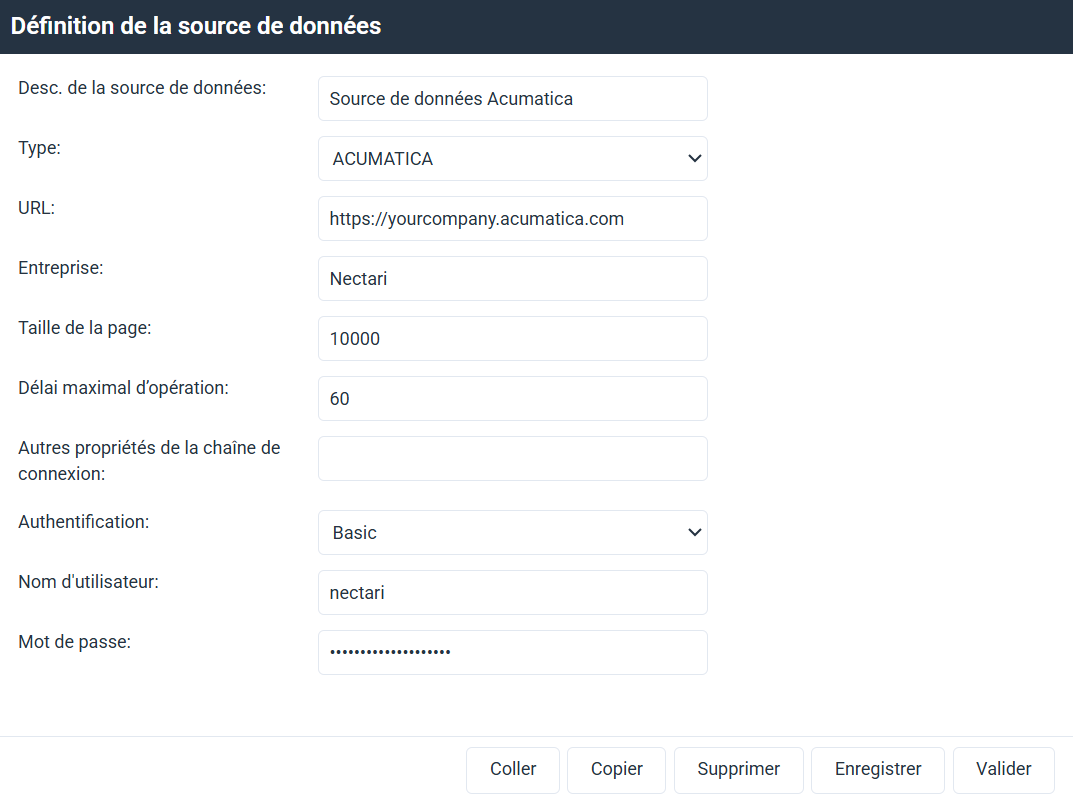
L'authentification de base est la méthode de connexion la plus simple. Elle utilise un nom d'utilisateur et un mot de passe Acumatica standard, sans configuration supplémentaire.
| Champ | Description |
|---|---|
| Description de la source de données | Nom unique pour cette source de données. Exemple : Source de données Acumatica. |
| Type | Sélectionnez Acumatica. |
| URL | URL de base du site Acumatica. Exemple : https://masociete.acumatica.com. |
| Société | Nom de la société Acumatica à laquelle se connecter. |
| Taille de page | Nombre maximum de lignes retournées par requête. Valeur par défaut : 10000. |
| Délai d'expiration de l'opération | Durée maximale en secondes par requête. Valeur par défaut : 60. |
| Propriétés supplémentaires de la chaîne de connexion | Paramètres supplémentaires requis par le fournisseur de base de données. Facultatif. |
| Stratégie d'authentification | Sélectionnez Basic. |
| Nom d'utilisateur | Nom d'utilisateur du compte Acumatica. |
| Mot de passe | Mot de passe associé au compte. |
Example setup
Authentification OAuth 2.0
OAuth 2.0 utilise une application enregistrée avec accès délégué. Plus sécurisée que l'authentification de base, cette méthode est recommandée quand l'environnement Acumatica le permet. Avant de renseigner les champs ci-dessous, enregistrez une application dans Acumatica pour obtenir l'ID client et le Secret client.
| Champ | Description |
|---|---|
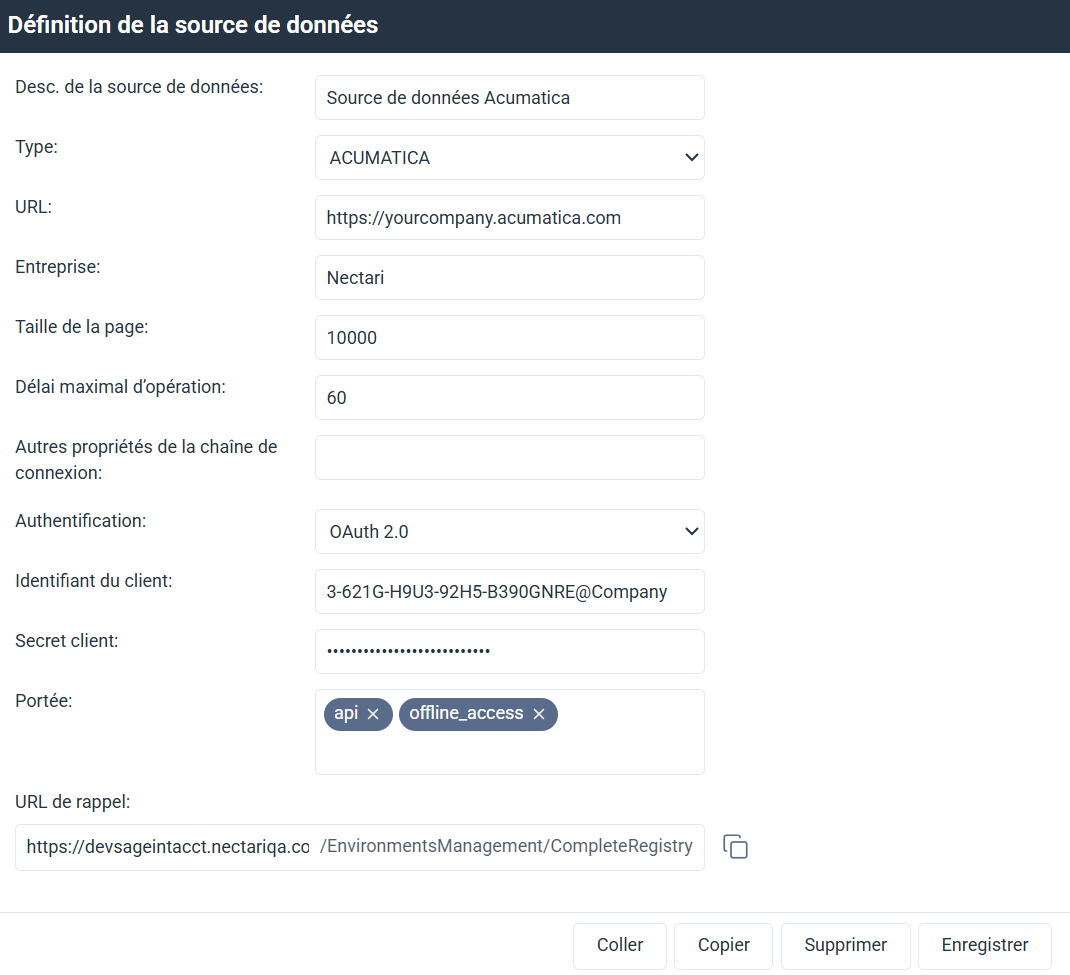
| Description de la source de données | Nom unique pour cette source de données. Exemple : Source de données Acumatica. |
| Type | Sélectionnez Acumatica. |
| URL | URL de base du site Acumatica. Exemple : https://masociete.acumatica.com. |
| Société | Nom de la société Acumatica à laquelle se connecter. |
| Taille de page | Nombre maximum de lignes retournées par requête. Valeur par défaut : 10000. |
| Délai d'expiration de l'opération | Durée maximale en secondes par requête. Valeur par défaut : 60. |
| Propriétés supplémentaires de la chaîne de connexion | Paramètres supplémentaires requis par le fournisseur de base de données. Facultatif. |
| Stratégie d'authentification | Sélectionnez OAuth 2.0. |
| ID client | ID client généré lors de l'enregistrement de l'application dans Acumatica. |
| Secret client | Secret client généré avec l'ID client. |
| URL de rappel | Générée automatiquement par SEI. Copiez cette URL et collez-la dans l'application Acumatica. |
| Portée | Portées requises. Valeurs par défaut : api et offline_access. |
Obtenir l'ID client et le secret client
Pour se connecter via OAuth 2.0, enregistrez d'abord une application connectée dans Acumatica. Cette opération génère l'ID client et le Secret client requis.
Les noms d'éléments affichés dans Acumatica peuvent varier selon la configuration de votre instance (par exemple, le pack de langue français-canadien) et selon les préférences de chaque utilisateur. Les termes anglais ci-dessous sont fournis à titre de référence, au cas où votre interface s'afficherait en anglais.
- Dans Acumatica, sélectionnez Integration (Intégration). Sinon, More Items (Plus d'éléments).
- Sous Preferences (Préférences), sélectionnez Connected Applications (Applications connectées).
- Cliquez sur l'icône + pour ajouter un nouvel enregistrement.
- Dans Client Name (Nom du client), saisissez
OAuthou un autre nom unique. - Dans Flow (Flux), sélectionnez Authorization Code (Code d'autorisation).
- Cliquez sur Save (Enregistrer). L'ID Client (Client ID) est généré automatiquement.
- Ouvrez l'onglet Secrets et cliquez sur Add Shared Secret (Ajouter Secret partagé).
- Saisissez une description.
- Copiez la valeur dans Value (Valeur) et conservez-la en lieu sûr. Cette valeur ne sera plus accessible après l'enregistrement.
- Cliquez sur Ok.
Ajouter l'URL de rappel dans Acumatica
Une fois l'ID client et le Secret client obtenus, enregistrez l'URL de rappel dans Acumatica pour finaliser la configuration OAuth 2.0.
- Dans Acumatica, sélectionnez Integration (Intégration). Sinon, More Items (Plus d'éléments).
- Sous Preferences (Préférences), sélectionnez Connected Applications (Applications connectées).
- Dans Client ID (ID Client), sélectionnez l'application connectée créée précédemment.
- Ouvrez l'onglet Redirect URIs (URIs de redirection).
- Cliquez sur l'icône + pour ajouter une ligne.
- Collez l'URL de rappel dans la nouvelle ligne.
- Cliquez sur Save (Enregistrer).
Example setup
Configurer le point de terminaison pour le writeback
Pour utiliser l'assistant WRITEBACK, deux champs supplémentaires doivent être remplis lorws de la configuration de la source de données : Nom du point de terminaison et Version du point de terminaison. Un point de terminaison désigne l'entrée API spécifique dans Acumatica via laquelle SEI renvoie les données vers l'ERP. Le point de terminaison configuré ici doit correspondre à celui disponible dans votre environnement Acumatica.
Par défaut, le champ Nom du point de terminaison dans SEI est défini sur Nectari, ce qui correspond à la configuration standard d'Acumatica. Si votre environnement Acumatica utilise un point de terminaison personnalisé, modifiez ce champ en conséquence.
Étape 1 : identifier le point de terminaison dans Acumatica
- Connectez-vous à Acumatica.
- Dans le menu principal, sélectionnez System Management (Gestion du système). Sinon, More Items (Plus d'éléments).
- Développer Show All (Afficher tout).
- Sélectionnez Web Service Endpoints.
- Notez le Endpoint Name (Nom du point de terminaison) et la Version dans la liste.
Étape 2 : configurer le point de terminaison dans SEI
- Cliquez sur l'icône engrenage dans le panneau de navigation pour ouvrir la page Administration.
- Cliquez sur Env. & Sources de données.
- Dans le panneau Source de données, sélectionnez la source de données Acumatica ou en créer une nouvelle.
- Confirmez que le Nom du point de terminaison et la Version du point de terminaison correspondent aux valeurs dans Acumatica. Sinon, les modifier.
- Cliquez sur Valider, puis Enregistrer.