Connecteur source Odoo
Le connecteur source Odoo permet à DataSync de récupérer les données d'une instance Odoo et de les charger dans un entrepôt de données. Avant de configurer la connexion, vérifier que l'environnement Odoo est correctement configuré. Le fuseau horaire d'Odoo doit correspondre à celui spécifié dans DataSync, sous peine de problèmes de synchronisation.
Une fois la connexion source créée, configurez la connexion de destination pour finaliser l'installation.
Seul Odoo Online est pris en charge pour le moment.
Étape 1 : configurer l'environnement Odoo
Créer une clé API
- Dans Odoo, sélectionnez l'icône de profil utilisateur en haut à droite.
- Sous Mes préférences, sélectionnez l'onglet Sécurité.
- Sélectionnez Add API Key.
- Saisissez le mot de passe actuel.
- Dans À quoi sert cette clé, saisissez une description permettant d'identifier la clé ultérieurement.
- Sélectionnez une durée de validité dans la liste.
- Cliquez sur Générer la clé.
- Copiez la clé et conservez-la en lieu sûr. Elle ne pourra plus être affichée après la fermeture de cette boîte de dialogue.
- Cliquez sur Terminé.
Trouver le nom de la base de données
Le nom de la base de données peut être trouvé de deux façons, selon le type de compte et le déploiement.
- Depuis votre profil utilisateur (comptes administrateurs)
- Depuis l'URL
Depuis votre profil utilisateur
- Dans Odoo, sélectionnez l'icône de profil utilisateur en haut à droite.
- Sélectionnez Mes bases de données.
- Connectez-vous avec l'adresse e-mail et le mot de passe.
- Sous Databases, repérez la base de données à utiliser et copiez son nom. Ce nom sera nécessaire lors de la configuration de la connexion dans DataSync.
Depuis l'URL
Cette option s'utilise en l'absence d'accès administrateur. L'URL ne correspond pas toujours exactement au nom de la base de données, à vérifier avant de l'utiliser dans DataSync.
- Odoo Online : le nom de la base de données correspond généralement au sous-domaine Odoo. Par exemple, pour l'URL
https://contoso.odoo.com, le nom de la base de données estcontoso. DataSync détecte cette valeur automatiquement dans la plupart des cas. Si ce n'est pas le cas, saisir le nom manuellement. - Odoo On-Premises : se déconnecter d'Odoo, puis sélectionner Gérer les bases de données sur l'écran de connexion pour trouver le nom de la base de données.
Étape 2 : créer la connexion source dans DataSync
- Connectez-vous à DataSync.
- Depuis l'écran d'accueil, sélectionnez Connexions.
- À côté de Connexions de la source, cliquez sur Nouveau.
- Sélectionnez Odoo.
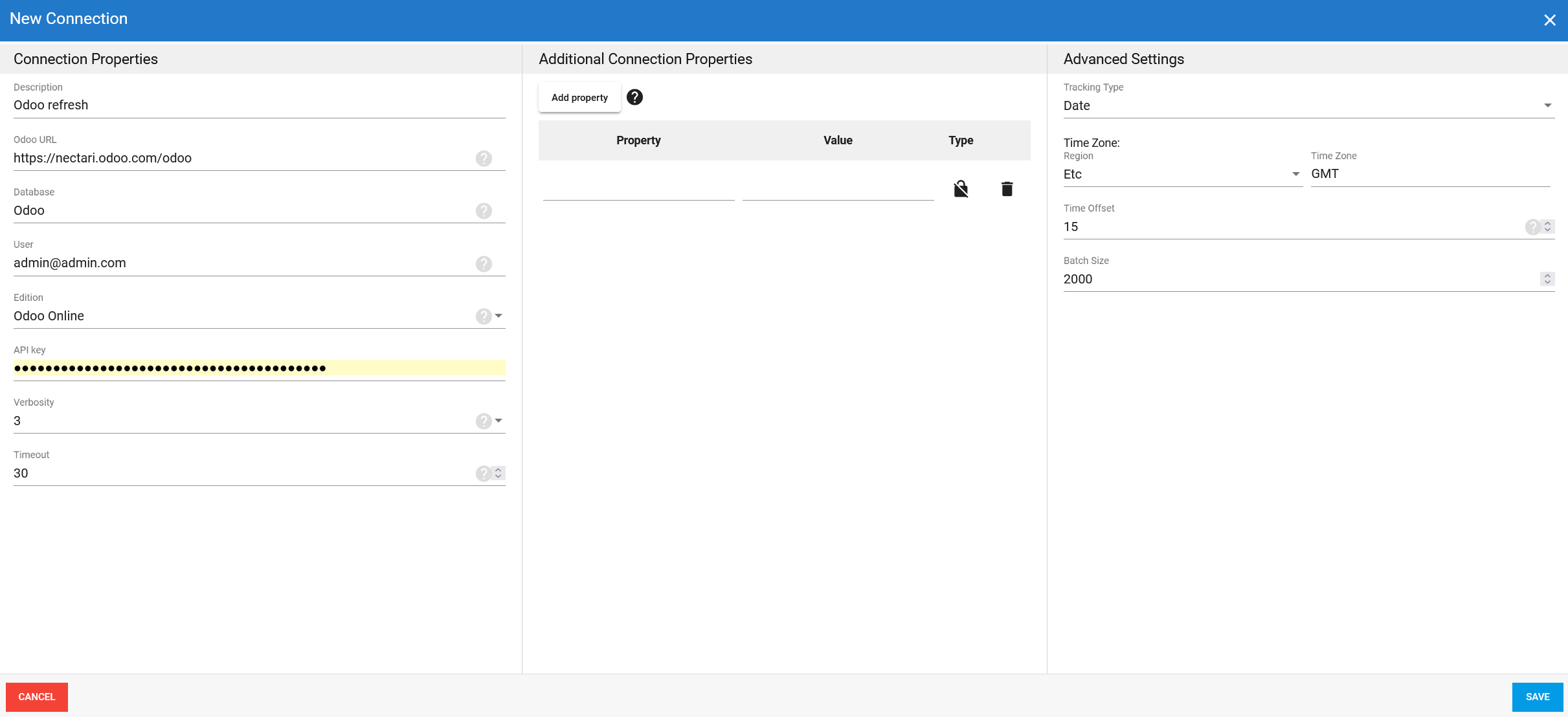
- Complétez toutes les propriétés de connexion requises.
- (Facultatif) Dans le panneau Autres propriétés de la connexion, cliquez sur Ajouter une propriété et définissez les paramètres supplémentaires nécessaires.
- Configurez les paramètres avancés selon votre environnement, notamment le Type de suivi.
- Cliquez sur Enregistrer.
Propriétés de la connexion
| Propriété | Description |
|---|---|
| Description | Nom unique attribué à la connexion. Exemple : Odoo Refresh. |
| URL Odoo | URL de base de l'instance Odoo. Exemple : https://company.odoo.com/odoo. |
| Base de données | Nom de la base de données Odoo à utiliser. |
| Utilisateur | Compte Odoo utilisé pour l'authentification, généralement le nom d'utilisateur ou l'adresse e-mail. Exemple : admin@company.com. |
| Clé API | Jeton API ou mot de passe utilisé pour l'authentification. Pour Odoo 14 et versions ultérieures, utiliser une clé API. Pour Odoo 13 et versions antérieures, saisir le mot de passe du compte Odoo. Exemple : a1b2c3d4e5f6g7h8i9j0k1l2m3n4o5p6. |
| Édition | Édition Odoo utilisée pour la connexion : Odoo Online ou Odoo On-Premises. |
| Délai | Durée en secondes avant l'expiration d'une tentative de connexion ou d'une exécution de requête. |
| Verbosité | Contrôle le niveau de détail écrit dans le journal. Chaque niveau inclut tout ce qui précède plus des informations supplémentaires.
|
Autres propriétés de la connexion
Ce panneau permet d'ajouter des propriétés de chaîne de connexion qui ne figurent pas dans le panneau Propriétés de la connexion. Pour les valeurs sensibles comme les mots de passe, choisissez le type Crypté. La valeur reste alors masquée dans l'interface et stockée de façon chiffrée côté serveur.
| Propriété | Description |
|---|---|
| Propriété | Propriété de la chaîne de connexion définissant l'action ou le comportement. Exemple : ReadOnly. |
| Valeur | Valeur associée à la propriété. Exemple : True. |
| Type | Visibilité de la valeur : Visible ou Crypté. |
Paramètres avancés
Ces paramètres déterminent la façon dont le connecteur suit les modifications de données, gère l'heure et la région, et traite les enregistrements pendant l'extraction. Ajustez-les selon votre environnement Odoo afin que les résultats restent exacts et cohérents.
| Paramètre | Description |
|---|---|
| Type de suivi | Méthode de suivi des modifications de données : Aucun ou Date. |
| Region | Paramètre régional du connecteur, si la configuration l'exige. |
| Fuseau horaire | Fuseau horaire correspondant à l'environnement Odoo. |
| Décalage de temps | Décalage d'actualisation en secondes pour compenser les écarts de synchronisation lors de la sélection des enregistrements. Minimum 0, maximum 3600. |
| Taille du lot | Nombre d'enregistrements traités par lot lors de l'extraction. Des lots plus grands peuvent améliorer les performances mais consomment davantage de mémoire. La valeur par défaut est 2000, le maximum est 10000. À ajuster selon la vitesse du réseau et les performances du disque. La valeur par défaut convient dans la plupart des cas. |
Exemple de configuration