Connecteur Source Acumatica
Le connecteur source Acumatica dans DataSync vous permet de récupérer des données d'un ou plusieurs locataires (entreprises) Acumatica pour la synchronisation ou la consolidation dans votre destination. Dans Acumatica, les locataires représentent des entreprises individuelles, et vous devez avoir au moins un locataire pour continuer.
Pour des résultats optimaux, il est recommandé de créer deux connexions source par locataire : une connexion rafraîchissement, qui utilise un suivi par date pour des chargements incrémentiels basés sur le champ LastModifiedDate, et une connexion sans rafraîchissement, utilisée pour les tables sans champ de suivi, généralement des tables de référence plus petites. Un modèle de connexions source Acumatica préconstruit est disponible pour une configuration rapide des connexions requises.
Après avoir créé toutes les connexions source requises, configurez votre source de destination pour compléter la configuration de la connexion.
Vérifier les détails dans Acumatica
Avant de créer des connexions source dans DataSync, assurez-vous que votre environnement Acumatica est correctement configuré. Cela inclut la vérification des locataires enregistrés dans votre instance et la confirmation du fuseau horaire, qui doit correspondre au fuseau horaire spécifié dans DataSync pour éviter des problèmes de synchronisation.
Revoir les locataires
- Connectez-vous à Acumatica.
- Dans le menu principal, sélectionnez Gestion du système. Si ce n'est pas visible, cliquez sur Plus d'articles pour afficher des options supplémentaires.
- Sous Maintenance du système, sélectionnez Locataires.
La liste des locataires apparaît, vous permettant de confirmer combien sont actuellement enregistrés dans votre instance Acumatica.
Confirmer le fuseau horaire
- Dans le menu principal, cliquez sur l'icône de profil dans le coin supérieur droit.
- Cliquez sur Mon profil dans la liste déroulante.
- Dans Informations générales, notez le fuseau horaire. Cela doit correspondre au fuseau horaire dans DataSync.
Créer une connexion source dans DataSync
- Connectez-vous à DataSync.
- Depuis l'écran d'accueil, sélectionnez Connexions.
- À côté de Connexions Source, cliquez sur Nouvelle.
- Sélectionnez Acumatica.
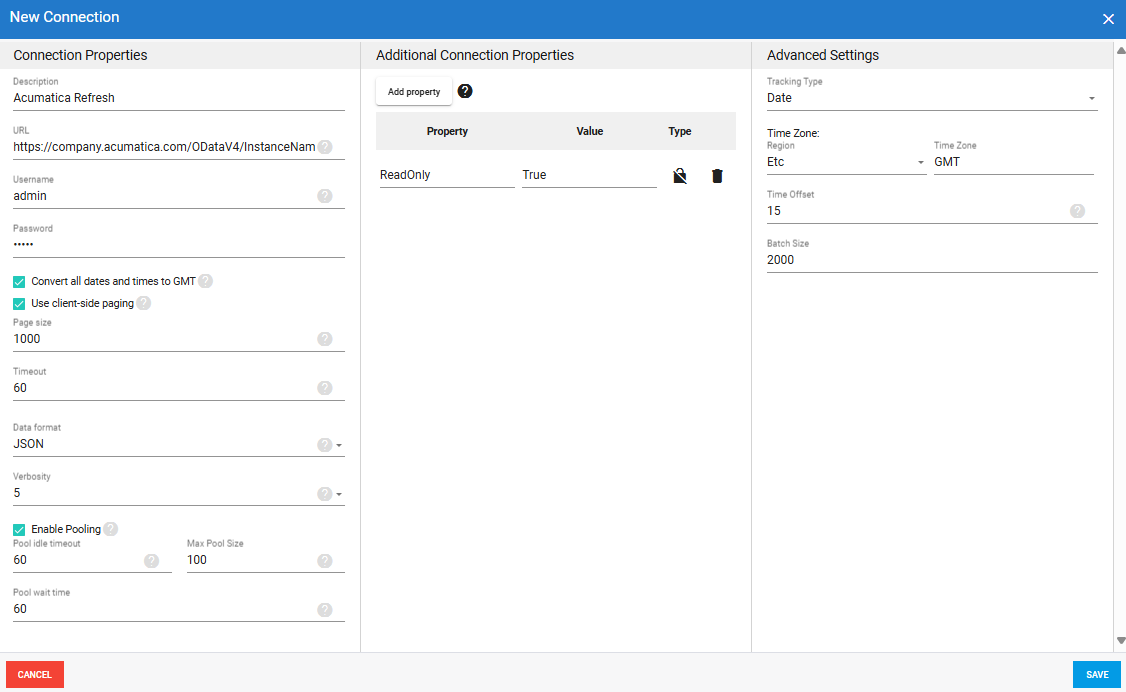
- Dans le panneau Propriétés de la connexion, entrez les propriétés de connexion.
- (Facultatif) Dans le panneau Propriétés de connexion supplémentaires, sélectionnez Ajouter une propriété et entrez les paramètres pour chaque propriété.
- Dans le panneau Paramètres avancés, configurez les paramètres, y compris le Type de suivi et d'autres valeurs en fonction de vos besoins.
- Cliquez sur Enregistrer.
Paramètres
Propriétés de connexion
| Paramètre | Description |
|---|---|
| Description | Nom unique pour la connexion. Exemple : Acumatica Refresh |
| URL | URL de l'instance Acumatica. Conservez %20 pour les espaces comme montré dans votre navigateur.Exemple : https://company.acumatica.com/ODataV4/InstanceName |
| Nom d'utilisateur | Nom d'utilisateur Acumatica avec les autorisations API requises. |
| Mot de passe | Mot de passe pour le nom d'utilisateur spécifié. |
| Convertir toutes les dates et heures en GMT | Conversion des valeurs OData DateTime en GMT. |
| Utiliser la pagination côté client | Capacité de pagination pour de grands ensembles de données. |
| Taille de la page | Résultats maximum à retourner par page lorsque la pagination côté client est activée. Des valeurs plus grandes retournent plus de lignes par page mais peuvent causer des délais d'attente. |
| Temps d'attente | Temps en secondes à attendre pour l'ouverture de la connexion et l'exécution de la requête avant le délai d'attente. |
| Format de données | Format des données récupérées : ATOM ou JSON. |
| Verbosité |
|
| Activer le Pooling | Option de pooling de connexions pour les performances. |
| Temps d'inactivité du Pool | Temps d'inactivité maximum pour les connexions avant de les renvoyer au pool, en secondes. |
| Taille maximale du pool | Nombre maximum de connexions autorisées dans le pool. |
| Temps d'attente du pool | Temps d'attente maximum pour l'allocation de connexion avant qu'une erreur ne soit lancée, en secondes. |
Propriétés de connexion supplémentaires
Propriétés de chaîne de connexion supplémentaires non spécifiées dans le panneau Propriétés de connexion. Pour chaque propriété ajoutée, vous pouvez choisir Visible ou Chiffré. La sélection de Chiffré masque la valeur de l'interface et la stocke chiffrée en arrière-plan, par exemple lors de la définition de mots de passe.
| Paramètre | Description |
|---|---|
| Propriété | Propriété de chaîne de connexion qui définit l'action ou le comportement. Exemple : ReadOnly |
| Valeur | Valeur pour la propriété. Exemple : True |
| Type | Visibilité de la propriété : Visible ou Chiffré. |
Paramètres avancés
Les paramètres avancés contrôlent comment le connecteur Acumatica suit les changements, gère la configuration régionale et horaire, et traite les lots de données pendant l'extraction. Ces options permettent un réglage précis pour les performances et la précision, et doivent être configurées en fonction de votre environnement système et de vos exigences opérationnelles.
| Paramètre | Description |
|---|---|
| Type de suivi | Méthode de suivi des changements : Aucun ou Date. |
| Région | Paramètre de région pour le connecteur, si requis par votre configuration. |
| Fuseau horaire | Fuseau horaire correspondant au serveur d'application Acumatica. Cela doit être identique au fuseau horaire de profil dans Acumatica pour éviter des incohérences de données. |
| Décalage horaire | Décalage de rafraîchissement en secondes pour compenser les problèmes de chronométrage lors de la sélection des enregistrements. La valeur minimum est 0; le maximum est 3600 secondes. |
| Taille de lot | Quantité d'enregistrements traités dans chaque lot lors de l'extraction. Des tailles de lot plus grandes augmentent la consommation de mémoire mais peuvent améliorer les performances jusqu'à un certain point. La valeur par défaut est 2000 et le maximum ne devrait pas dépasser 10000 enregistrements. Ajustez en fonction de la vitesse de votre réseau et des performances de votre disque ; dans la plupart des cas, la valeur par défaut (2000) fonctionne le mieux. |
Exemple
Pour Acumatica, vous devez importer et publier le projet de personnalisation SEI dans Acumatica. Consultez Télécharger le projet dans Acumatica pour plus de détails.