Planification
L'onglet Planification définit la fréquence d'une tâche de distribution, l'heure d'envoi et la date de fin de la planification. Ces réglages font partir la tâche automatiquement, sans avoir à la lancer manuellement à chaque fois.
Deux options d'envoi reviennent dans toutes les fréquences. L'option à fait partir la tâche une seule fois, à l'heure indiquée, alors que de et jusqu'à délimitent une plage horaire pendant laquelle la tâche part à intervalle régulier.
Définir la fréquence d'envoi
- Une fois
- Quotidienne
- Hebdomadaire
- Mensuelle
Une fois
La fréquence Une fois limite la tâche à une seule journée précise. À l'intérieur de cette journée, les options de et jusqu'à peuvent tout de même déclencher plusieurs envois sur une plage horaire définie.

- Débute le fixe la date d'exécution de la tâche.
- À correspond à une heure d'envoi unique.
- De et jusqu'à délimitent une plage horaire, avec un envoi à intervalle régulier en minutes pendant toute cette plage.
Une tâche prévue le 30 septembre, avec des envois de 16:00 à 18:00 toutes les 15 minutes, s'exécute neuf fois dans la journée, puisque la fréquence Une fois définit la date et non sur le nombre d'envois.
Quotidienne
Avec la fréquence Quotidienne, la tâche se répète tous les X jours à partir de la date de début, selon l'intervalle défini plus bas. Chaque jour où la tâche s'exécute, l'envoi se fait à une heure unique ou plusieurs fois dans une plage horaire.
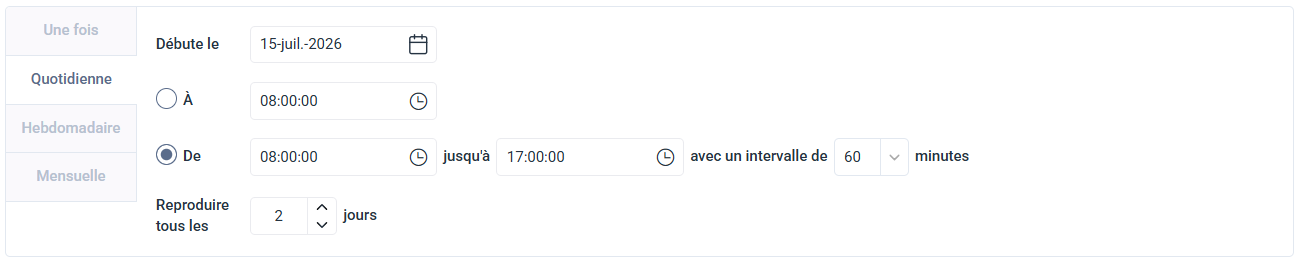
- Débute le fixe la date de départ de la répétition.
- À correspond à une heure d'envoi unique.
- De et jusqu'à délimitent une plage horaire, avec un envoi à intervalle régulier en minutes pendant toute cette plage.
- Reproduire tous les x jours fixe le nombre de jours entre deux exécutions, de 1 à 31.
Une tâche répétée tous les 2 jours, avec des envois de 8:00 à 17:00 toutes les heures, s'exécute 10 fois à chaque jour d'exécution.
Le compteur de Reproduire tous les x jours repart au premier jour de chaque mois, sans tenir compte de la dernière exécution. Une tâche répétée tous les 2 jours et exécutée pour la dernière fois le 31 août s'exécute donc dès le 1er septembre, un jour plus tôt que prévu.
Hebdomadaire
Avec la fréquence Hebdomadaire, la tâche s'exécute uniquement les jours de la semaine qui ont été sélectionnés. Pour chacun de ces jours, l'envoi se fait à une heure unique ou plusieurs fois à l'intérieur d'une plage horaire.
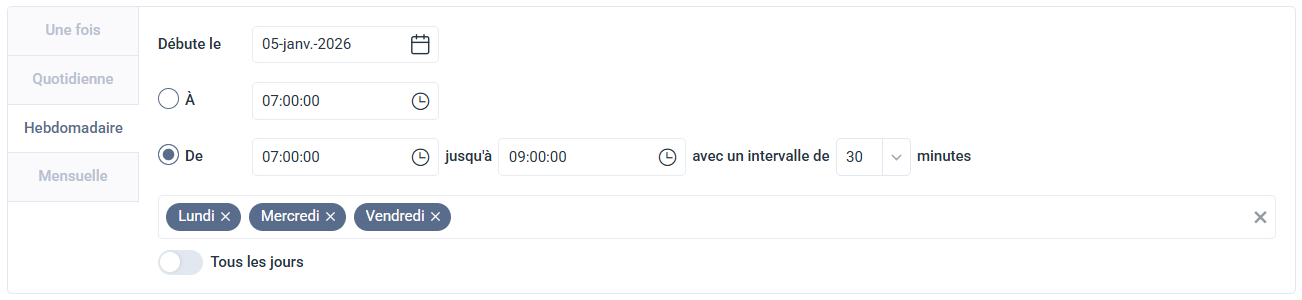
- Débute le fixe la date de départ de la répétition.
- À correspond à une heure d'envoi unique.
- De et jusqu'à délimitent une plage horaire, avec un envoi à intervalle régulier en minutes pendant toute cette plage.
- Jours de la semaine sélectionne les jours d'exécution de la tâche, avec plusieurs jours possibles. L'option Tous les jours coche les sept jours d'un coup.
Une tâche programmée le lundi, le mercredi et le vendredi, avec des envois de 7:00 à 9:00 toutes les 30 minutes, s'exécute cinq fois sur chacun de ces trois jours.
Mensuelle
La fréquence Mensuelle limite la tâche aux mois sélectionnés. Le jour d'exécution se définit soit par une date fixe, soit par un jour relatif comme le deuxième samedi du mois. L'envoi se fait ensuite à une heure unique ou plusieurs fois dans une plage horaire.
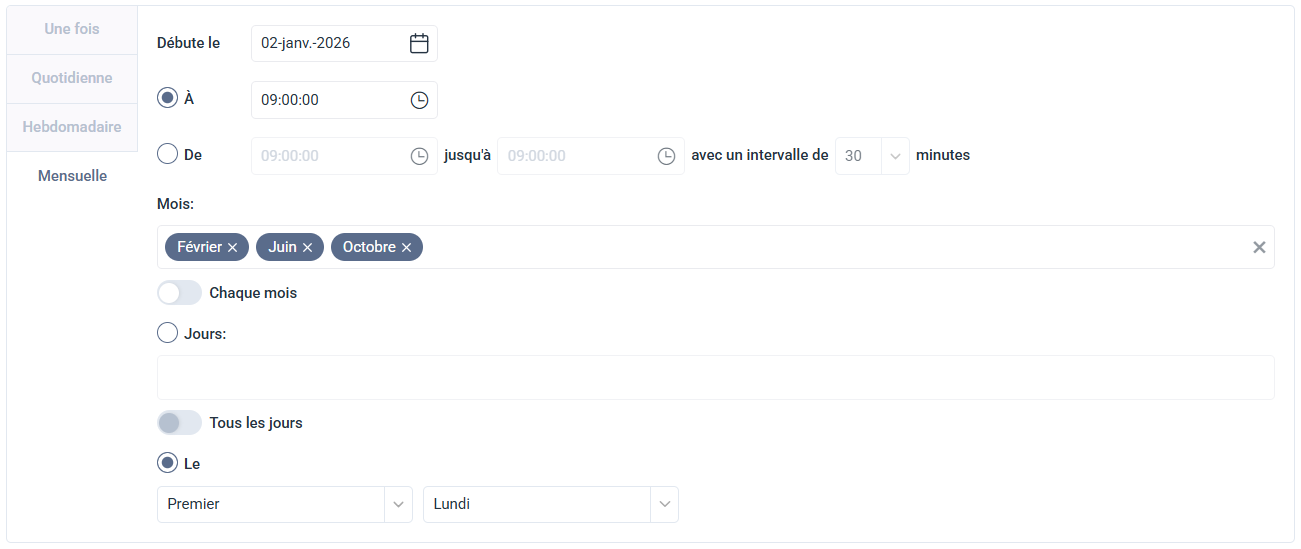
- Débute le fixe la date de départ de la répétition.
- À correspond à une heure d'envoi unique.
- De et jusqu'à délimitent une plage horaire, avec un envoi à intervalle régulier en minutes pendant toute cette plage.
- Mois sélectionne les mois d'exécution de la tâche, avec plusieurs mois possibles. L'option Chaque mois coche les douze mois d'un coup.
- Jours et Le définissent le jour d'exécution dans le mois, mais un seul de ces deux champs peut servir à la fois. Jours désigne une ou plusieurs dates précises, comme le 4 ou le dernier jour du mois, et l'option Tous les jours exécute la tâche chaque jour des mois sélectionnés. Le désigne plutôt un jour relatif, avec les valeurs Premier, Deuxième, Troisième, Quatrième ou Dernier appliquées à un jour de la semaine.
Une tâche programmée en février, juin et octobre, avec un envoi le premier lundi à 9:00, s'exécute trois fois par an.
Ajouter un fuseau horaire
Un fuseau horaire rattache la planification d'une tâche à une région précise, au lieu d'un décalage UTC fixe. L'heure d'envoi suit alors l'heure locale de cette région, y compris au moment du passage à l'heure d'été ou du retour à l'heure d'hiver. Sans fuseau horaire, le décalage UTC reste figé et l'heure d'envoi réelle se décale d'une heure à chaque changement d'heure.
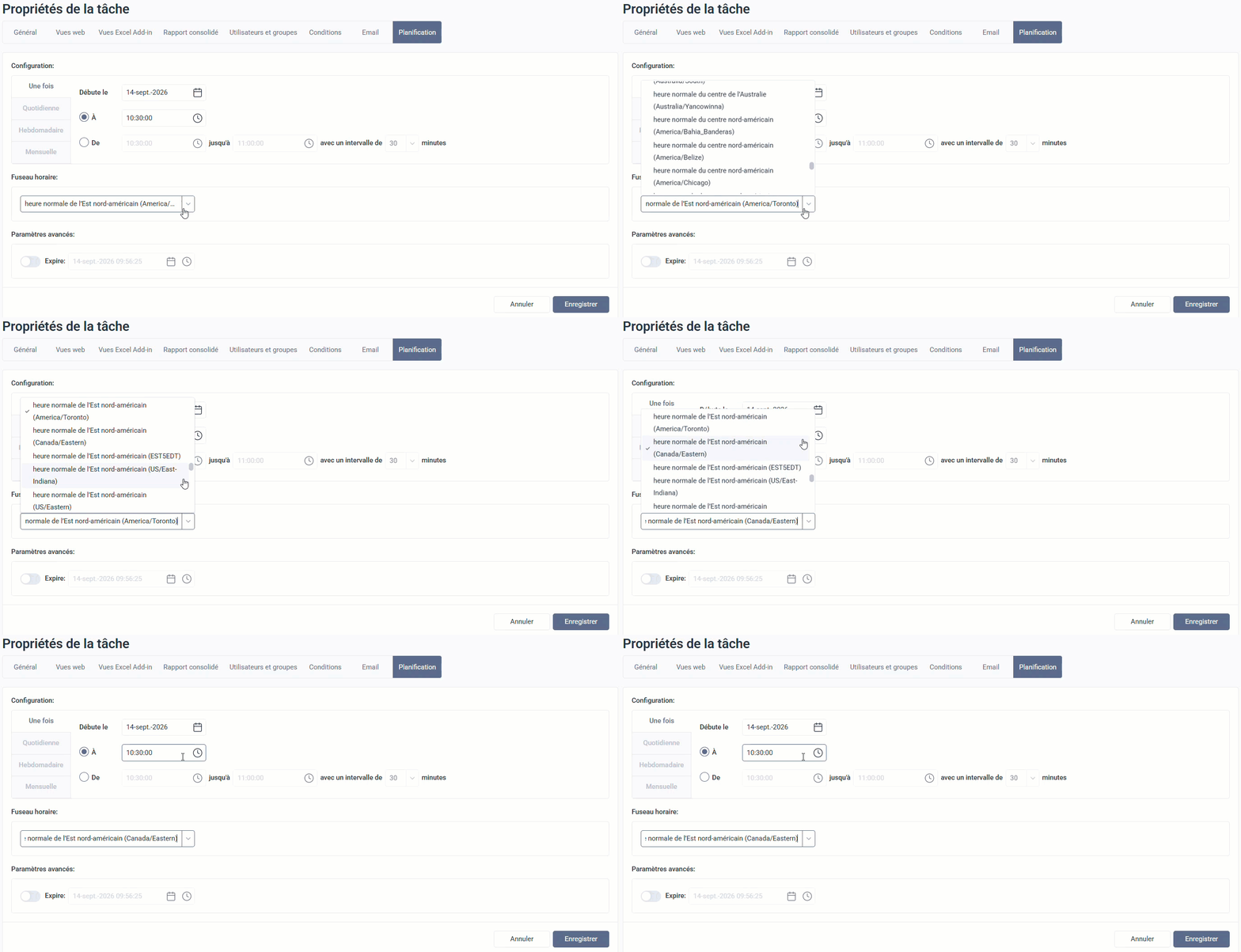
Le fuseau horaire choisi apparaît ensuite à côté de la planification, dans la colonne Planification de la liste des Tâches de distribution.
Les tâches créées sans fuseau horaire affichent le message Le fuseau horaire sélectionné (UTC...) ne s'ajuste pas à l'heure d'été, avec une icône d'avertissement jaune à côté de la tâche. Ajoutez un fuseau horaire à ces tâches pour que l'heure d'envoi reste juste après chaque changement d'heure.
Définir une date de fin
Une tâche planifiée sur une fréquence quotidienne, hebdomadaire ou mensuelle continue de s'exécuter indéfiniment. En ajoutant une date de fin, la planification s'arrête automatiquement à la date choisie.
Pour un rapport hebdomadaire lié à un projet qui se termine en décembre, la date de fin peut être fixée au 31/12/2026 à 23:59. La tâche s'arrête alors automatiquement à la fin du projet.