Estimation de projet
Le classeur Project Estimate Writeback crée de nouvelles estimations de projet et met à jour les estimations existantes dans Sage Intacct Construction. Ce classeur sert à gérer le budget et les informations d'estimation d'un projet, avec les codes de coût, les types de coût, les quantités, les montants et les autres détails de l'estimation.
Deux onglets distincts couvrent la création d'une estimation et la mise à jour d'une estimation existante. La formule NECWRITEBACK, générée par l'assistant Writeback, envoie les modifications du classeur vers Sage Intacct.
Ce classeur est uniquement disponible en anglais.
| Onglet | Effet |
|---|---|
| Create New Project Estimate | Crée une estimation pour un projet Sage Intacct existant. |
| Update Existing Project Estimate | Modifie une estimation déjà présente dans Sage Intacct. |
Étapes principales
- Sélectionnez l'onglet Create New Project Estimate ou Update Existing Project Estimate.
- Complétez ou sélectionnez les informations de l'estimation en haut du classeur.
- Vérifiez les informations du projet, remplies automatiquement.
- Entrez ou mettez à jour les lignes dans la grille d'estimation.
- Cliquez sur Push to Intacct pour créer ou mettre à jour l'estimation.
- Vérifiez le résultat du writeback et l'estimation dans Sage Intacct.
- Cliquez sur Reset pour effacer l'estimation en cours avant d'en préparer une autre.
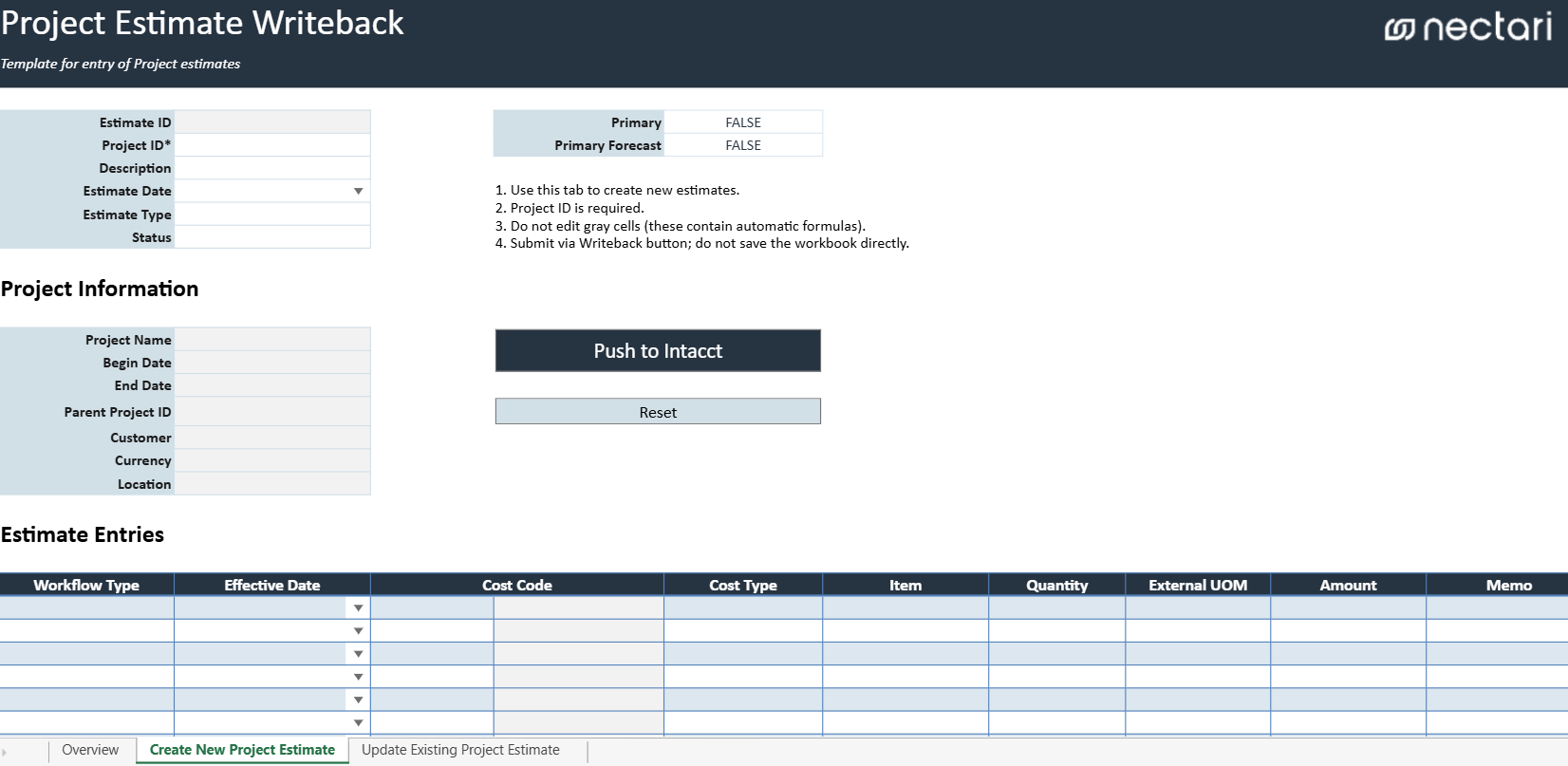
En-tête de l'estimation
| Champ de l'en-tête | Contenu |
|---|---|
| Estimate ID | Identifiant de l'estimation de projet. |
| Project ID * | Projet Sage Intacct rattaché à l'estimation. |
| Description | Description de l'estimation de projet. |
| Estimate Date | Date rattachée à l'estimation. |
| Estimate Type | Type ou classification de l'estimation. |
| Status | Statut attribué à l'estimation. |
| Primary | Indique si l'estimation est l'estimation principale du projet. |
| Primary Forecast | Indique si l'estimation sert de prévision principale au projet. |
Les champs marqués d'un astérisque (*) sont obligatoires.
Informations du projet
Les informations du projet se remplissent automatiquement à partir du Project ID choisi. Ces informations servent uniquement de référence et ne doivent pas être modifiées à la main.
| Champ du projet | Contenu |
|---|---|
| Project Name | Nom du projet sélectionné. |
| Begin Date | Date de début du projet. |
| End Date | Date de fin du projet. |
| Parent Project ID | Projet parent rattaché au projet sélectionné, le cas échéant. |
| Customer | Client rattaché au projet. |
| Currency | Devise attribuée au projet. |
| Location | Emplacement rattaché au projet. |
Grille d'estimation
La grille contient les lignes de l'estimation de projet.
| Colonne de la grille | Contenu |
|---|---|
| Workflow Type | Classification de flux rattachée à la ligne d'estimation. |
| Effective Date | Date à partir de laquelle la ligne prend effet. |
| Cost Code | Code de coût du projet rattaché à la ligne. |
| Cost Type | Type de coût rattaché au code de coût choisi. |
| Item | Article rattaché à la ligne, le cas échéant. |
| Quantity | Quantité estimée pour la ligne. |
| External UOM | Unité de mesure externe rattachée à la quantité. |
| Amount | Montant estimé pour la ligne. |
| Memo | Description ou informations complémentaires sur la ligne. |
Actions Writeback
| Action Writeback | Effet |
|---|---|
| Push to Intacct | Crée la nouvelle estimation ou envoie les modifications de l'estimation existante vers Sage Intacct. |
| Reset | Efface l'estimation en cours pour qu'une autre estimation puisse être préparée. |
Mettre à jour une estimation existante
- Sélectionnez l'Estimate ID dans la liste déroulante.
- L'en-tête, les informations du projet et les lignes existantes se remplissent automatiquement.
- Mettez à jour les informations de l'estimation ou les valeurs des lignes.
- Cliquez sur Push to Intacct pour enregistrer les modifications dans Sage Intacct.
Vérifier l'estimation avant le writeback
- Confirmez que le bon Project ID ou Estimate ID est sélectionné.
- Vérifiez les informations de l'en-tête.
- Vérifiez que les informations du projet remplies automatiquement correspondent bien au projet voulu.
- Passez en revue les codes de coût, les types de coût, les quantités, les montants et les autres détails des lignes.
- Confirmez que les champs obligatoires sont remplis.
- Cliquez sur Push to Intacct quand l'estimation est prête.
Une fois le writeback terminé, le message de confirmation indique le résultat et l'estimation peut être vérifiée dans Sage Intacct.