Scénario 1 : Nectari Cloud pour Sage Intacct
Configurer Sage Intacct
DataSync passe par les Services Web. Obtenez une licence Web User auprès de Sage Intacct avant de commencer.
Activer Services Web
- Connectez-vous à Sage Intacct et développez Applications, puis sous Société, cliquez sur Admin.
- Cliquez sur Abonnements, activez Services Web, puis cliquez sur S'abonner.
Donner l'accès à DataSync
- Développez Société et cliquez sur Aperçu dans le coin droit.
- Cliquez sur Informations sur la société, puis sur Modifier.
- Sélectionnez l'onglet Sécurité et cliquez sur Gérer les filtres.
- Dans Nom d'utilisateur, entrez l'ID de société utilisé pour vous connecter, puis cliquez sur Ajouter.
- Sélectionnez le même nom d'utilisateur, entrez l'adresse IP Sage Enterprise Intelligence et cliquez sur Enregistrer.
- Plus bas sur la même page, sous Autorisations des services Web, cliquez sur Ajouter.
- Dans Identifiant de l'expéditeur, entrez
NectariMPPet cliquez sur Enregistrer.
Créer le rôle
- Développez Société et cliquez sur Rôles.
- Cliquez sur Ajouter, entrez
Sage Enterprise Intelligence, puis cliquez sur Enregistrer. - Cochez Application ou module pour inclure tous les modules.
- À côté d'Administration, cliquez sur Permissions, sélectionnez Lecture seule, puis Enregistrer.
- Répétez l'étape 4 pour chaque module.
- À côté de Services de plateforme, cliquez sur Permissions, cochez Liste et Afficher, puis Enregistrer.
- Cliquez de nouveau sur Enregistrer pour enregistrer le rôle.
Créer l'utilisateur
- Développez Société et cliquez sur Utilisateurs des services Web.
- Cliquez sur Ajouter, entrez l'ID utilisateur et l'Adresse e-mail du compte, puis sélectionnez le Nom du contact.
- Sous Privilèges d'administrateur, sélectionnez Limité.
- Dans le tableau Rôle, cliquez sur une ligne et sélectionnez Sage Enterprise Intelligence.
- Cliquez sur Enregistrer, puis sur Créer.
- Entrez votre mot de passe Sage Intacct et cliquez sur Vérifier.
Activer les tables d'audit
- Développez Société et sélectionnez Grand livre dans la barre latérale.
- Sélectionnez l'onglet Configuration et cliquez sur Configuration.
- Sous Transactions du livre auxiliaire comptabilisées dans le GL, cochez Activer l’audit des transactions comptabilisées à partir des livres auxiliaires.
- Cliquez sur Enregistrer.
Créer les périodes d'ouverture
- Développez Grand livre et cliquez sur Période de référence.
- Cliquez sur Ajouter et complétez les champs :Nom
Nectari Opening 20XXEn-tête de colonneNectari Opening 20XXDate de début01/01/20XXDate de fin12/31/20XX - Cliquez sur Enregistrer, puis répétez ces étapes pour les autres années.
Configurer DataSync pour Sage Intacct
Mettre à jour la connexion source avec actualisation
- Connectez-vous à DataSync, puis cliquez sur Connexions.
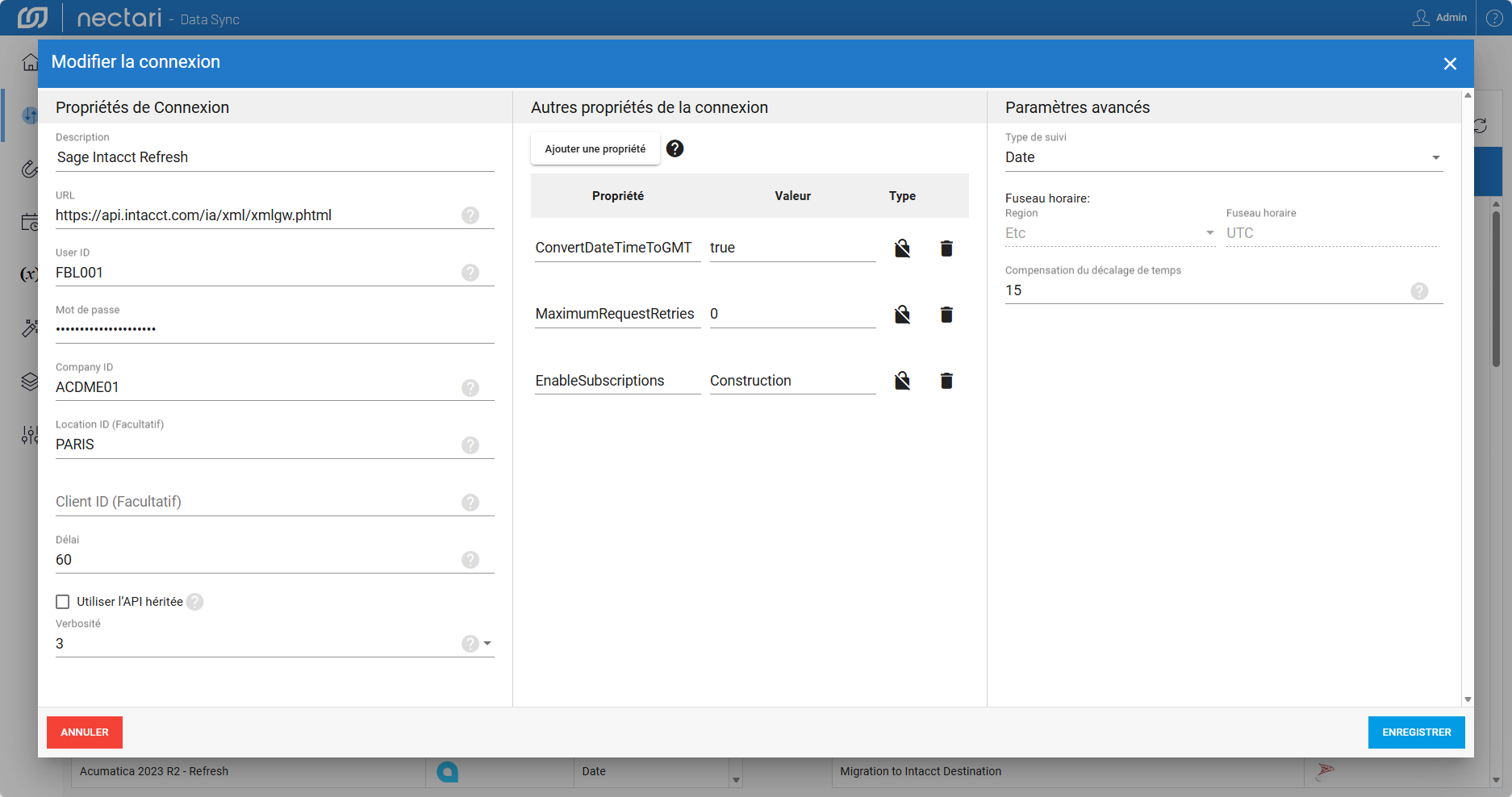
- Sélectionnez la connexion source Sage Intacct Refresh et cliquez sur Modifier la connexion.
- Complétez les Propriétés de la connexion :URLEntrez
https://api.intacct.com/ia/xml/xmlgw.phtmlID, Mot de passe, Company IDLes identifiants reçus dans l'e-mail de Sage Intacct. - Décochez Utiliser l'API héritée.
- Dans Autres propriétés de la connexion, ajoutez
EnableSubscriptionsavec la valeurConstruction. - Cliquez sur Enregistrer.
Mettre à jour la connexion source sans actualisation
- Connectez-vous à DataSync, puis cliquez sur Connexions.
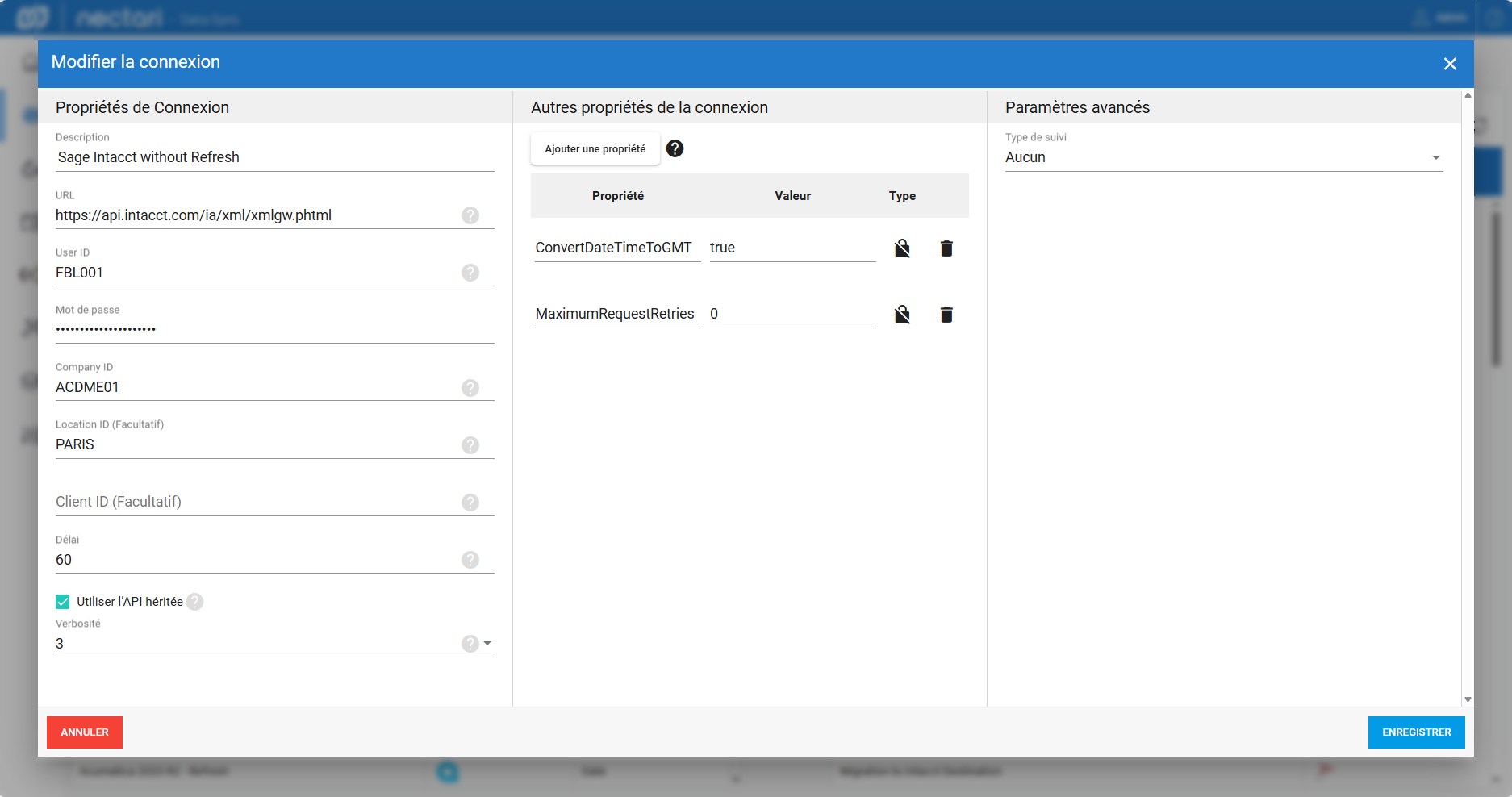
- Sélectionnez la connexion source Sage Intacct without Refresh et cliquez sur Modifier la connexion.
- Complétez les Propriétés de la connexion :URLEntrez
https://api.intacct.com/ia/xml/xmlgw.phtmlID, Mot de passe, Company IDLes identifiants reçus dans l'e-mail de Sage Intacct. - Décochez Utiliser l'API héritée.
- Cliquez sur Enregistrer.
Créer la connexion de destination
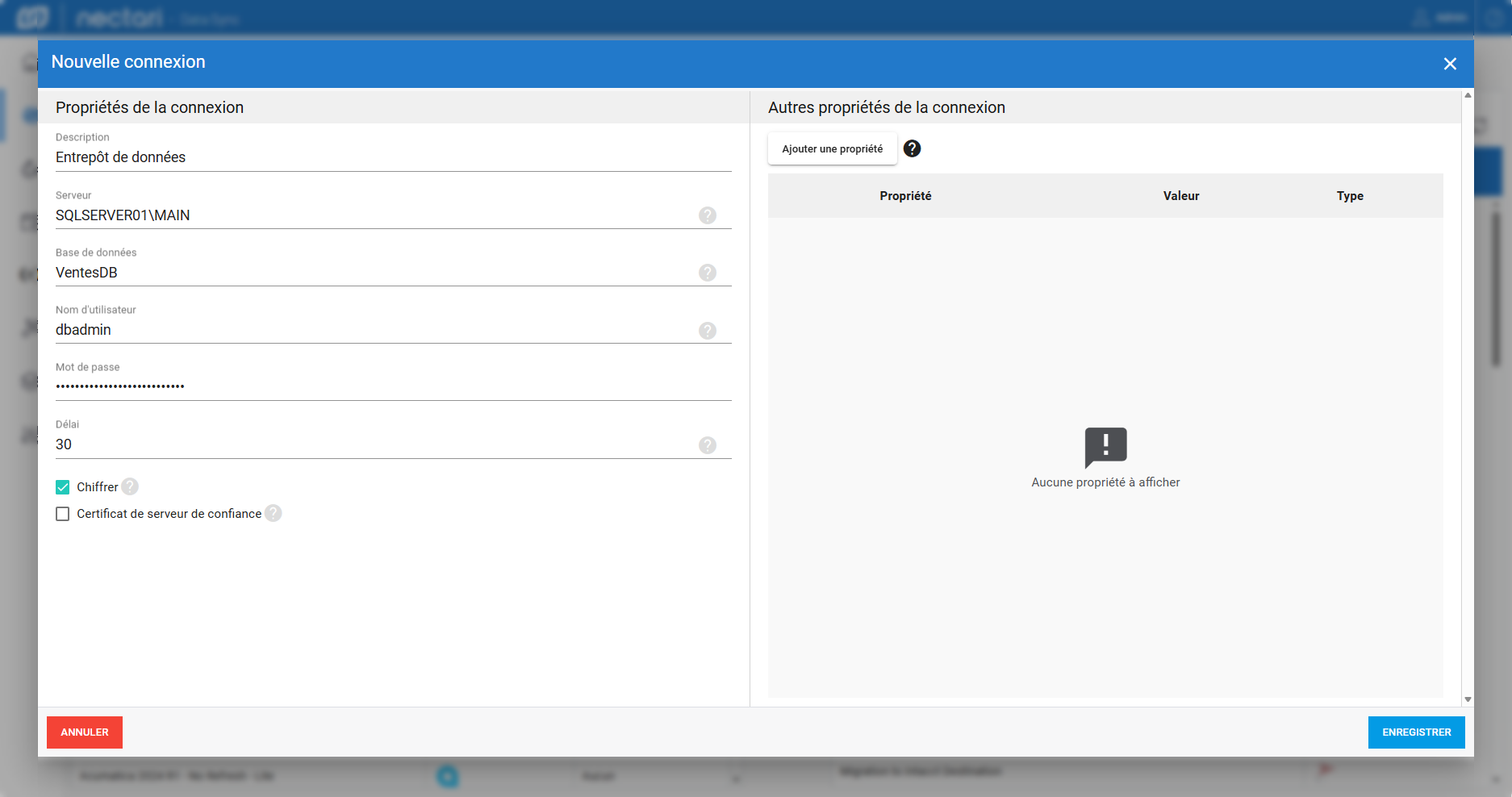
- À côté de Connexions de destination, cliquez sur Nouveau.
- Sélectionnez SQL Server ou Oracle, selon la plateforme de votre entrepôt de données.
- Dans Description, entrez
Entrepôt de données. - Entrez les valeurs de Serveur, Base de données, Nom d'utilisateur et Mot de passe.
- Cliquez sur Enregistrer.
Filtrer les soldes de comptes par période
- Sélectionnez l'extraction Sage Intacct Refresh et cliquez sur le lien de la colonne Tables.
- Dans la table Glaccountbalance, cliquez sur l'icône crayon dans la ligne Filtre.
- Entrez le filtre suivant. Dans Period IN, listez les périodes présentes et à venir, séparées par des virgules :NOT (Openbal=0 and Totdebit=0 and Totcredit=0 and Totadjdebit=0 and Totadjcredit=0 and Forbal=0 and Endbal=0) ANDPeriod IN ('Nectari Opening 2025','Nectari Opening 2026','Nectari Opening 2027','Nectari Opening 2028','Nectari Opening 2029','Nectari Opening 2030')
- Cliquez sur Enregistrer.
Partitionner les soldes de comptes
- Toujours dans l'extraction Sage Intacct Refresh, sélectionnez la table Glaccountbalance.
- Cliquez sur Paramètres des partitions en haut à droite.
- Cochez Utiliser les partitions.
- Dans Partition Sur, sélectionnez Entier, puis dans Champ, sélectionnez Accountrec.
- Dans Valeur Minimale et Valeur Maximale, entrez vos valeurs.
- Cliquez sur Confirmer.
Exécuter les extractions
- Sélectionnez la première extraction et cliquez sur Valider et construire en haut à droite.
- Sélectionnez Supprimer l'objet précédemment créé et recréer les objets en fonction de la nouvelle définition.
- Cliquez sur Construire.
- Sélectionnez la même extraction et cliquez sur Lancer l'extraction maintenant.
- Sélectionnez les tables, choisissez le mode Tronquer et charger, puis cliquez sur Exécuter.
- Répétez ces étapes pour les autres extractions.
Planifier un chargement incrémental
- Dans la barre latérale, sélectionnez Planificateur, puis cliquez sur Nouveau.
- Dans Description, entrez
Sage Intacct Charge incrémentale. - Dans Action, sélectionnez Charge incrémentale.
- Dans Extraction, sélectionnez Sage Intacct Refresh.
- Cochez Actif.
- Dans le panneau de gauche, sélectionnez Hebdomadaire, puis définissez Démarrer le et À.
- Au besoin, modifiez la valeur de Fuseau horaire, puis cliquez sur Enregistrer.
Planifier un rechargement complet
- Cliquez sur Nouveau, puis dans Description, entrez
Sage Intacct Tronquer et charger. - Dans Action, sélectionnez Tronquer et charger.
- Dans Extraction, sélectionnez Sage Intacct without Refresh.
- Cochez Actif.
- Dans le panneau de gauche, sélectionnez Hebdomadaire, puis définissez Démarrer le et À.
- Au besoin, modifiez la valeur de Fuseau horaire, puis cliquez sur Enregistrer.
Planifier le traitement des suppressions
- Cliquez sur Nouveau, puis dans Description, entrez
Sage Intacct Enregistrements supprimés. - Dans Action, sélectionnez Traitement des enregistrements supprimés.
- Dans Extraction, sélectionnez Sage Intacct Refresh.
- Cochez Actif.
- Dans le panneau de gauche, sélectionnez Quotidien, puis définissez Démarrer le et À.
- Au besoin, modifiez la valeur de Fuseau horaire, puis cliquez sur Enregistrer.
Charger les tables volumineuses par partition
Charger par partition
Pour les tables volumineuses, le chargement par partition réduit le temps de traitement. Choisissez un champ de date ou un champ numérique, et évitez ceux qui peuvent contenir des dates futures.
Connecter Sage Intacct pour les finances en temps réel
Complétez cette section seulement si vous utilisez les rapports financiers en temps réel. Certaines formules du complément Excel retournent des erreurs avec cette source de données. Consultez d'abord les erreurs de formule en temps réel de Sage Intacct.
Configurer en temps réel
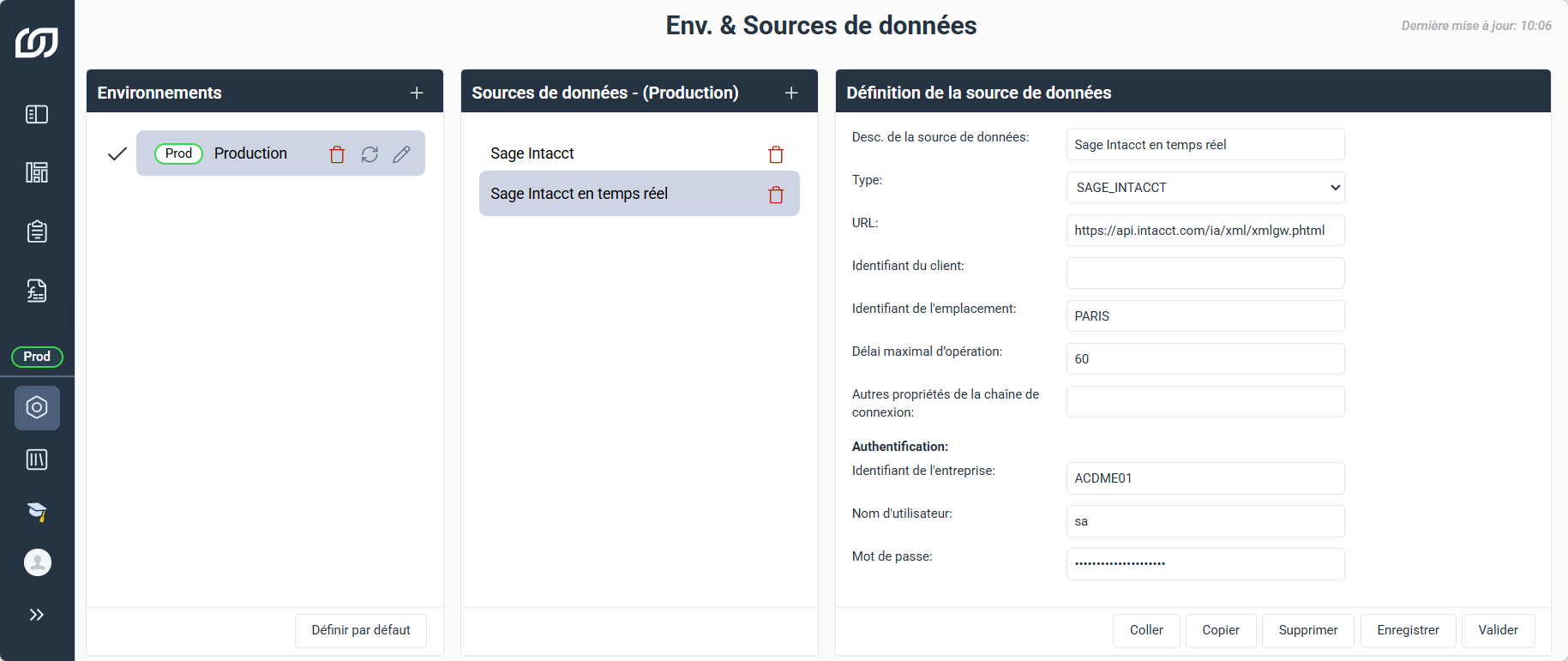
- Dans la section Administration, sélectionnez Env. et Sources de données.
- Dans le panneau Sources de données, cliquez sur +.
- Dans Description, entrez
Sage Intacct en temps réel. - Dans Type, sélectionnez Sage Intacct.
- Complétez les autres champs :URLEntrez
https://api.intacct.com/ia/xml/xmlgw.phtmlID du clientFacultatifID d'intégration tierce enregistré.ID de l'emplacementFacultatifID d'emplacement pour les configurations multientités.ID de l'entrepriseID de la société Sage Intacct.Nom d'utilisateur, Mot de passeUtilisateur ayant accès aux services Web. - Cliquez sur Valider, puis sur Enregistrer.
Importer le modèle Sage Intacct
Pour intégrer Sage Enterprise Intelligence dans le site Web de votre ERP ou utiliser l'authentification unique (SSO), modifiez les paramètres de gestion des cookies.
Importer le modèle
- Développez Modèles, puis cliquez sur Importer un modèle.
- Sélectionnez le fichier zip depuis
...\Templates - Official\20XX Release X\Sage Intacct\WebServer. - Dans Description des sources de données actuelles, cliquez sur Veuillez associer une source de données et sélectionnez Sage Intacct.
- Cliquez sur Suivant.
- Dans Modèles de données, décochez Ajouter pour les objets à ne pas importer, puis cliquez sur Suivant.
- Sélectionnez l'environnement.
- Entrez
NEC_PRODdans Schéma pour les objets personnalisés etPRODdans Schéma pour Sage Intacct. - Cliquez sur Suivant et consultez le rapport d'exécution.
Ajouter les champs personnalisés de Sage Intacct
Complétez cette section uniquement si vos rapports utilisent des champs personnalisés Sage Intacct sur les documents d'achat ou de vente.
Ajouter la propriété DocParID
- Connectez-vous à DataSync, puis cliquez sur Connexions.
- Sélectionnez la connexion source Sage Intacct Refresh et cliquez sur l'icône crayon.
- Dans Autres propriétés de la connexion, cliquez sur Ajouter une propriété et sélectionnez Crypté.
- Dans Propriété, entrez
DocParID. - Dans Valeur, entrez le type de document, par exemple
Factures fournisseurs. - Cliquez sur Enregistrer.
DocParID accepte un seul type de document par connexion. Pour un autre type, créez une autre connexion.Importer l'extraction des bons de commande
- Dans la barre latérale, sélectionnez Extractions, puis cliquez sur Importer une extraction en haut à droite.
- Faites glisser le fichier
DS_202X.0.X.XXX_Sage Intacct PO DOCPARID CONSO, puis cliquez sur Suivant. - Dans Description, entrez
Sage Intacct Bons de commande. - Dans Identifiant unique, entrez le nom de votre société.
- Dans Nom de colonne, entrez
CPYID. - Dans Connexion de la source, sélectionnez Sage Intacct Refresh.
- Sélectionnez Entrepôt de données dans Connexion de la destination et Intacct dans Schéma de destination.
- Cliquez sur Importer.
Importer l'extraction des commandes clients
- Cliquez sur Importer une extraction en haut à droite.
- Faites glisser le fichier
DS_202X.0.X.XXX_Sage Intacct SO DOCPARID CONSO, puis cliquez sur Suivant. - Dans Description, entrez
Sage Intacct Commandes clients. - Dans Identifiant unique, entrez le nom de votre société.
- Dans Nom de colonne, entrez
CPYID. - Dans Connexion de la source, sélectionnez Sage Intacct Refresh.
- Sélectionnez Entrepôt de données dans Connexion de la destination et Intacct dans Schéma de destination.
- Cliquez sur Importer.
Exécuter les extractions
- Sélectionnez la première extraction et cliquez sur Valider et construire en haut à droite.
- Sélectionnez Supprimer l'objet précédemment créé et recréer les objets en fonction de la nouvelle définition.
- Cliquez sur Construire.
- Sélectionnez la même extraction et cliquez sur Lancer l'extraction maintenant.
- Sélectionnez les tables, choisissez le mode Tronquer et charger, puis cliquez sur Exécuter.
- Répétez ces étapes pour les autres extractions.
Synchroniser les champs personnalisés
- Dans Extractions, sélectionnez l'extraction Sage Intacct Bons de commande et cliquez sur le lien de Tables.
- Pour chaque table, cliquez sur le lien de la colonne .
- Cochez Sync pour chaque champ personnalisé à ajouter.
- Répétez ces étapes pour l'extraction Sage Intacct Commandes clients.
Configurer les cubes OLAP Sage Intacct
Complétez cette section uniquement si vous avez le module complémentaire Gestion des données et que vous utilisez les cubes ventes et finance. Ces cubes s'exécutent dans une base d'entrepôt distincte, avec leur propre connexion source et leurs propres extractions.
Créer la connexion source
- Connectez-vous à DataSync, puis cliquez sur Connexions.
- À côté de Connexions de la source, cliquez sur Nouveau.
- Sélectionnez SQL Azure et complétez les Propriétés de la connexion :DescriptionEnter
Entrepôt de données (Source)ServeurLe nom du serveur de votre entrepôt, par examplevotreserveur.database.windows.net.Base de donnéesLe nom de la base de entrepôt, par exampleVentesFinance.Nom d'utilisateur, Mot de passeL'utilisateur de la base de données de l'entrepôt et son mot de passe. - Décochez Utiliser l'API héritée.
- Dans Paramètres avancés, définissez Type de suivi sur Date et le fuseau horaire du serveur Sage Intacct.
- Cliquez sur Enregistrer.
Importer l'extraction de staging
- Dans la barre latérale, sélectionnez Extractions, puis cliquez sur Importer une extraction en haut à droite.
- Faites glisser le fichier
DS_20XX.0.X.XXX_Sage Intacct OLAP ETL Staging.zip, puis cliquez sur Suivant. - Dans Description, entrez
Cube - Table de staging. - Dans Connexion de la source, sélectionnez Entrepôt de données (Source).
- Dans Connexion de la destination, sélectionnez Entrepôt de données.
- Dans Schéma de la source et Schéma de destination, sélectionnez
PROD. - Cliquez sur Importer.
Importer l'extraction de mapping
- Cliquez sur Importer une extraction en haut à droite.
- Faites glisser le fichier
DS_20XX.0.X.XXX_Sage Intacct OLAP ETL Refresh.zip, puis cliquez sur Suivant. - Dans Description, entrez
Cube - Mapping des dimensions. - Dans Connexion de la source, sélectionnez Entrepôt de données (Source).
- Dans Connexion de la destination, sélectionnez Entrepôt de données.
- Dans Schéma de la source et Schéma de destination, sélectionnez
PROD. - Cliquez sur Importer.
Exécuter les extractions
- Sélectionnez la première extraction et cliquez sur Valider et construire en haut à droite.
- Sélectionnez Supprimer l'objet précédemment créé et recréer les objets en fonction de la nouvelle définition.
- Cliquez sur Construire.
- Sélectionnez la même extraction et cliquez sur Lancer l'extraction maintenant.
- Sélectionnez les tables, choisissez le mode Tronquer et charger, puis cliquez sur Exécuter.
- Répétez ces étapes pour les autres extractions.
Définir l'entrepôt de données
- Connectez-vous à Sage Enterprise Intelligence, puis cliquez sur l'icône engrenage du panneau de navigation.
- Sélectionnez Env. et Sources de données.
- Sélectionnez la source de données Sage Intacct et cliquez sur Définir comme entrepôt de données.
- Dans le panneau Définition de la source de données, cochez Index columnstore.
- Cliquez sur Valider, puis sur Enregistrer.
Générer et charger les cubes OLAP
- Dans la barre latérale, sélectionnez Gestionnaire OLAP, puis dans le panneau de droite, cliquez sur Gérer.
- Sélectionnez tous les cubes du modèle.
- Dans le panneau Gérer, sélectionnez l'environnement.
- Cliquez sur Confirmer, cochez la case pour accepter la perte des données actuelles, puis cliquez sur Oui.
- Cliquez de nouveau sur Gérer et sélectionnez tous les cubes générés.
- Dans Action, sélectionnez Charger tout et l'environnement, puis cliquez sur Confirmer.
Planifier l'actualisation
Planifiez des tâches régulières pour actualiser ou recharger les cubes OLAP.
Installation du modèle Sage Intacct terminée
Le modèle Sage Intacct est installé. Pour adapter le modèle à votre entreprise et découvrir son contenu, consultez ensuite ces pages :