Importer des fichiers Excel comme classeurs
Des fichiers Excel peuvent être importés dans SEI sous forme de classeurs. Les fonctionnalités compatibles du complément Excel sont converties automatiquement vers leur équivalent dans le classeur, ce qui conserve la présentation des rapports au lieu de tout recréer.
Certains éléments du complément Excel ne fonctionnent pas après un import : les arborescences de génération d'états et le guide de sélection.
Importer un fichier Excel
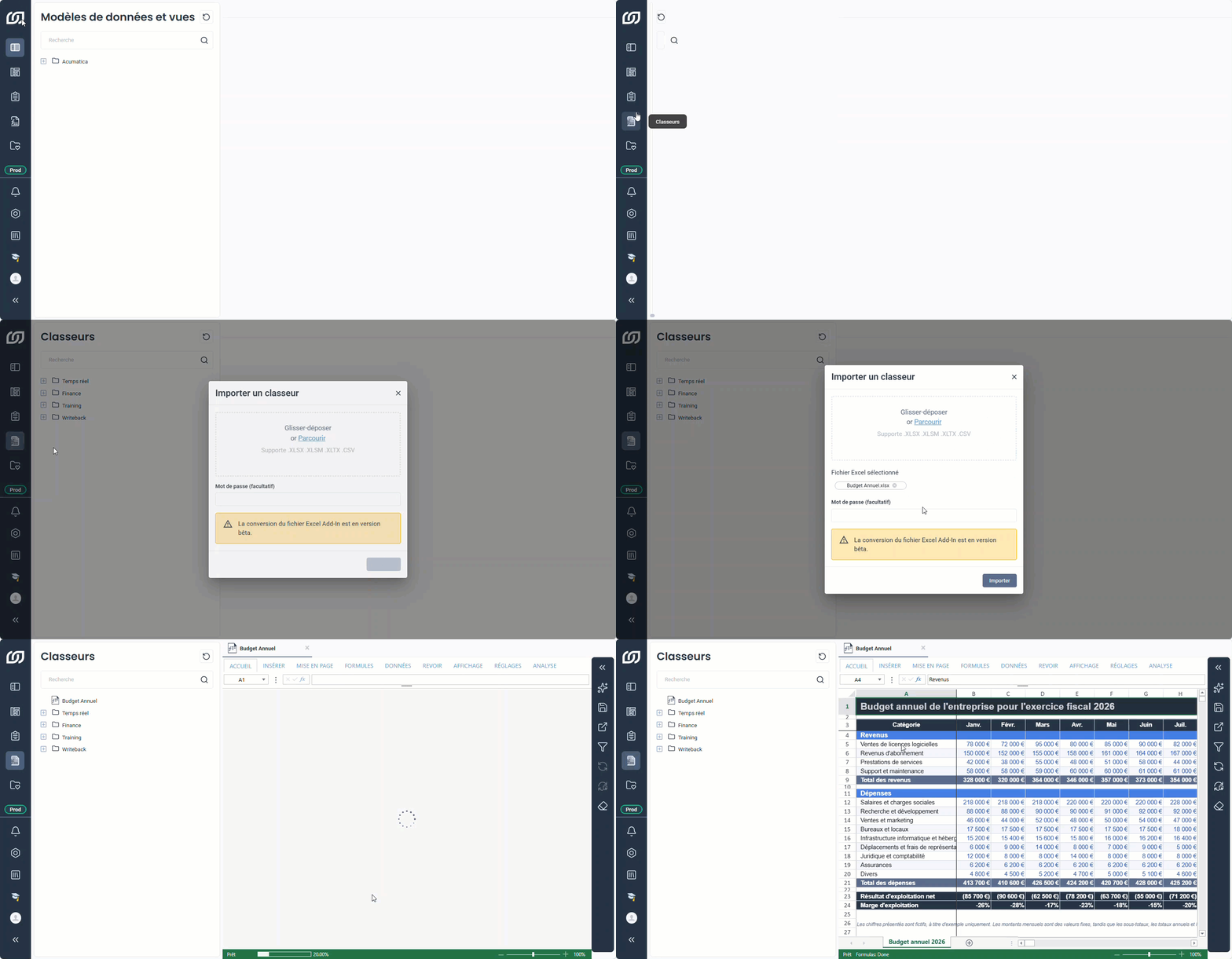
- Dans le panneau de navigation, sélectionnez Classeurs.
- Faites un clic droit et sélectionnez Importer un classeur.
- Glissez-déposez le fichier Excel. Les formats acceptés sont
.csv,.xlsx,.xlsmet.xltx. - (Facultatif) Entrez un mot de passe si le fichier est protégé.
- Cliquez sur Importer.
Quand des cellules ne peuvent pas être converties, le classeur importé contient une feuille Errors qui liste chaque cellule concernée avec la raison de l'échec.
Convertir des rapports Sage Intelligence en classeurs
Les rapports Sage Intelligence (SI) créés dans Excel peuvent être importés comme classeurs SEI, mais seules les formules financières SI sont converties. Le processus fonctionne avec Sage 100 North America, Sage 200 Evolution et Sage 300, à condition que le modèle correspondant soit installé et à jour au préalable. Une fois le modèle installé, importez le rapport dans un format de fichier accepté.
SEI convertit les formules SI en formules NECFORMULA. Seul le rapport est converti, donc les tables de données SI ne sont pas incluses. En parallèle, SEI crée une page de sélection qui contient les champs du rapport. Ces champs restent modifiables une fois l'import terminé.
Dans Sage Intelligence (SI), les comptes du grand livre s'additionnent ou se soustraient directement dans une cellule, par exemple 20-2026-072-00-D-GDS + 20-2026-096-00-D-GDS. SEI convertit chaque compte en NECFORMULA et conserve le calcul.
Exemple
Dans SI, une cellule qui additionne les soldes de deux comptes du grand livre contient cette formule :
20-2026-072-00-D-GDS + 20-2026-096-00-D-GDS
Après l'import dans un classeur, chaque compte devient une formule distincte. Tous les filtres sont identiques dans les deux NECFORMULA, à l'exception du filtre de compte, GLAMF_ACCTFMTTD.
=NECFORMULA(
  "CURRENT",
  "450002319",
  "GLAFS_ACTUAL_SI_OPENBAL_M",
  "sum",
  NECFILTERGROUP("AND",
    NECFILTER("CSCOM_AUDTORG","equal",NECSELECTIONPAGEVALUE("##Company")),
    NECFILTER("SERVER_FLD0000001","equal",NECSELECTIONPAGEVALUE("##Fiscal_Period_fmt")),
    NECFILTER("GLAFS_ACTUAL_SI_FSCSCURN","equal","CAN"),
    NECFILTER("GLAFS_ACTUAL_SI_CURNTYPE","equal","S"),
    NECFILTER("GLAMF_ACCTFMTTD","equal","20-2026-072-00-D-GDS")
  )
)
+NECFORMULA(same arguments, with GLAMF_ACCTFMTTD equal to "20-2026-096-00-D-GDS")
Dans SEI, les formules commencent toujours par =NECFORMULA. Contrairement à SI, ces formules n'ont pas besoin d'espace autour du + ou du -.