Transformations dans DataSync
Le module Transformations contient les correspondances de valeurs que DataSync applique aux champs d'une extraction. Chaque correspondance associe une ancienne valeur de la source à une nouvelle valeur pour la destination, et DataSync remplace l'une par l'autre pendant le chargement des données.
Un groupe de transformation rassemble plusieurs correspondances, puis s'applique aux extractions choisies. Les sources peuvent donc écrire une même donnée de plusieurs façons, le résultat arrive toujours au même format dans la destination. En revanche, une transformation ne fait que remplacer une valeur par une autre. Quand le résultat dépend d'autres champs, il faut utiliser un champ calculé.
- Ajouter un préfixe aux identifiants clients :
10001devientC10001. - Retirer les tirets des numéros de compte :
40000-00-00devient400000000. - Normaliser les civilités :
MR.etmrdeviennent tous les deuxM.. - Remplacer les noms de pays par des codes :
CanadadevientCA.
Créer un groupe de transformation
Un groupe de transformation contient les paires d'anciennes et de nouvelles valeurs que DataSync applique à un champ. Pour convertir des valeurs vides ou absentes, entrez un de ces mots-clés dans la colonne Ancienne Valeur.
| Mot-clé | Correspond à | Contenu du champ |
|---|---|---|
BI_EMPTY | Valeurs vides | Champs qui existent mais ne contiennent aucun texte. |
BI_NULL | Valeurs nulles | Champs sans aucune valeur enregistrée. |
- Dans DataSync, sélectionnez le module Transformations.
- Cliquez sur Nouveau.
- Entrez un nom pour le groupe de transformation, puis cliquez sur Suivant.
- Dans la colonne Ancienne Valeur, entrez la valeur source à convertir.
- Dans la colonne Nouvelle Valeur, entrez la valeur qui la remplace dans la destination.
- Répétez les étapes 4 et 5 pour chaque valeur à convertir.
- Cliquez sur Sauvegarder.
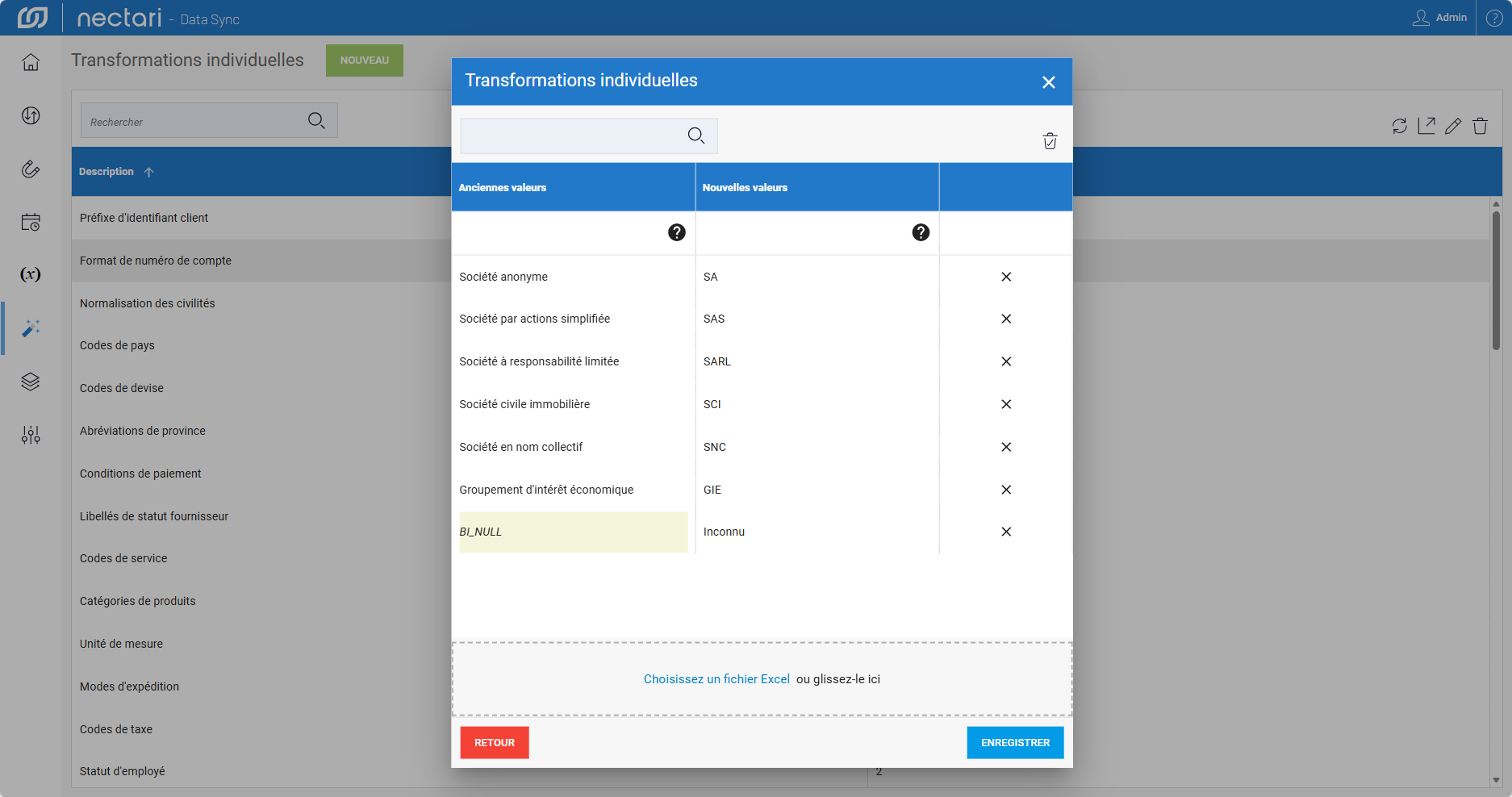
- Entrez la valeur à repérer dans la base de données source.
- Entrez la valeur qui remplace l'ancienne dans la base de données de destination.
- Importez les paires de valeurs depuis un fichier Excel.
Sélectionnez la transformation, puis cliquez sur l'icône corbeille en haut à droite.
Importer des transformations depuis un fichier Excel
L'import d'un fichier Excel évite de taper chaque ligne à la main quand la liste de paires est longue. Le fichier a besoin d'une colonne pour les anciennes valeurs et d'une autre pour les nouvelles valeurs. Deux modes d'import existent, selon ce qui doit arriver aux valeurs déjà présentes dans le groupe :
- Remplacer écrase toutes les valeurs existantes du groupe par celles du fichier Excel.
- Fusionner ajoute les valeurs du fichier Excel au groupe et conserve les entrées en place.
- Cliquez sur Nouveau.
- Entrez un nom pour le groupe de transformation, puis cliquez sur Suivant.
- Cliquez sur Choisir un fichier Excel et parcourez vos fichiers, ou glissez le fichier dans la zone en surbrillance.
- Sélectionnez la feuille à importer.
- Indiquez si la première ligne contient des en-têtes.
- Sélectionnez les colonnes qui contiennent les données Ancienne Valeur et Nouvelle Valeur.
- Sélectionnez Remplacer ou Fusionner.
- Cliquez sur Continuer, puis sur Sauvegarder.
Exporter une transformation
L'export d'un groupe de transformation sert à le sauvegarder, à le partager avec un autre environnement ou à le réutiliser dans une autre installation de DataSync. Le fichier .xlsx obtenu reprend la même disposition Ancienne Valeur et Nouvelle Valeur que l'import Excel, et peut donc être importé dans une autre installation.
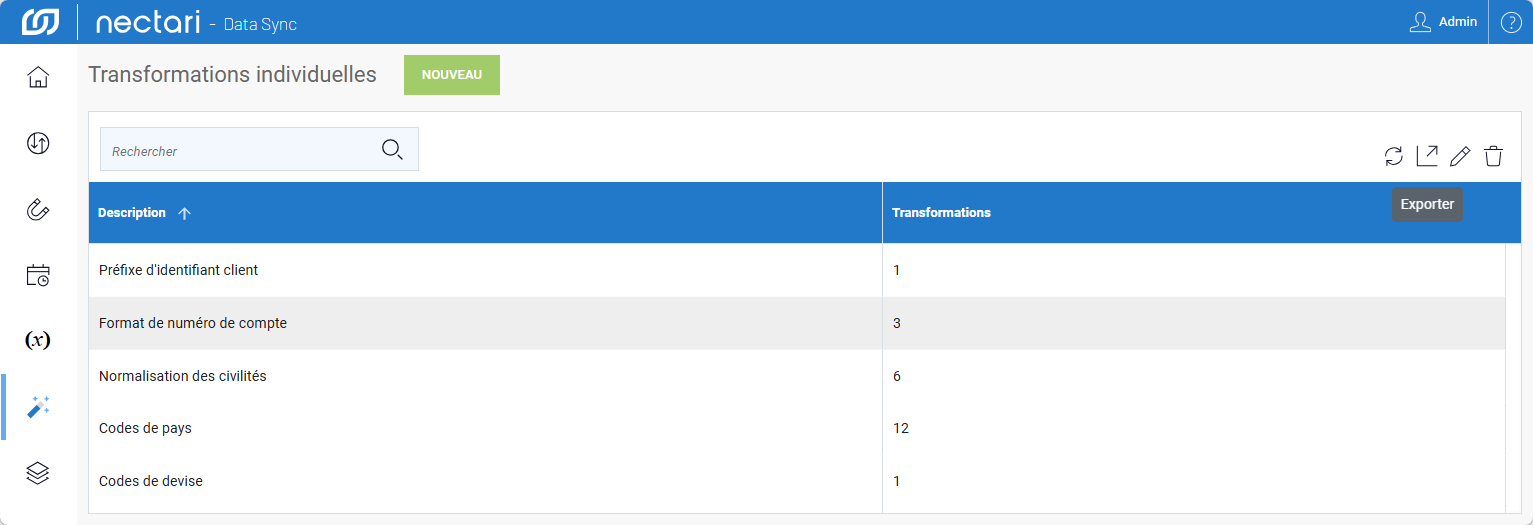
- Sur la page Transformations, sélectionnez une transformation dans la liste.
- Cliquez sur l'icône Exporter en haut à droite.
- Entrez un nom pour le fichier d'export.
- Cliquez sur Exporter. DataSync enregistre la transformation dans un fichier
.xlsxsur l'ordinateur.