Gestion de la licence (2026)
La page Gestion de la licence regroupe les informations sur l'utilisation de la licence, les sessions actives, l'historique des factures et les moyens de paiement. Une connexion internet active reste nécessaire sur le serveur pour valider l'abonnement.
Cette page sert aussi à acheter des crédits IA supplémentaires. Pour un environnement déployé dans le cloud, la même page donne accès à la gestion de l'hébergement cloud. Pour ouvrir cette page, cliquez sur l'icône engrenage dans le panneau de navigation à gauche, puis sélectionnez Gestion de la licence dans la barre latérale.
Cette page concerne le modèle de licence introduit en 2026. Pour l'ancien modèle, consultez Ancien modèle de licence.
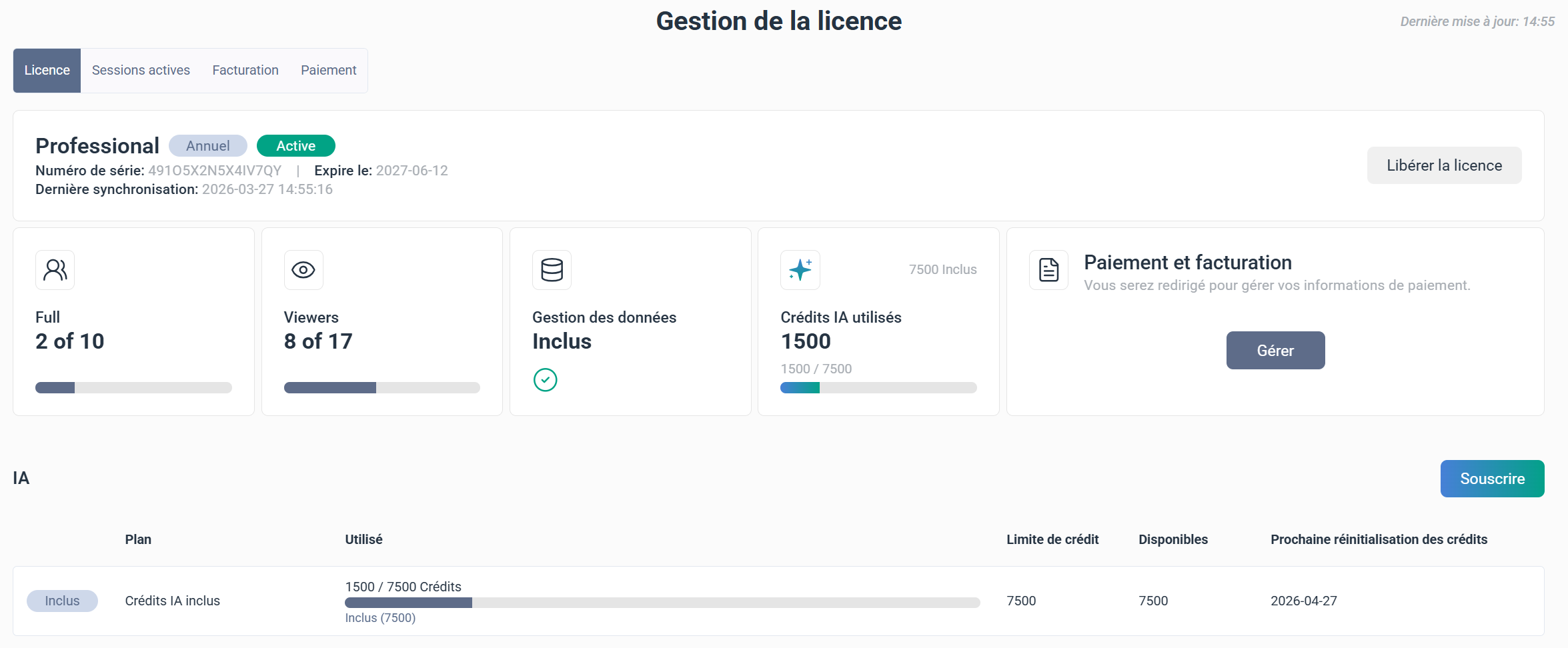
| Onglet | À quoi sert cet onglet |
|---|---|
| Licence | Consulter le type de licence et l'utilisation en cours, puis souscrire des crédits IA. |
| Sessions actives | Voir qui est connecté et avec quel type de compte. |
| Facturation | Rechercher une facture dans l'historique et la télécharger. |
| Paiement | Ajouter ou modifier le moyen de paiement enregistré. |
Informations sur la licence
L'onglet Licence donne une vue complète de la licence active, avec le contenu du forfait, le niveau d'utilisation et le modèle appliqué. La licence peut être du modèle Essential ou Professional, avec une facturation mensuelle ou annuelle.
En haut de l'onglet figurent le numéro de série, la date de dernière synchronisation et la date dans expire le.
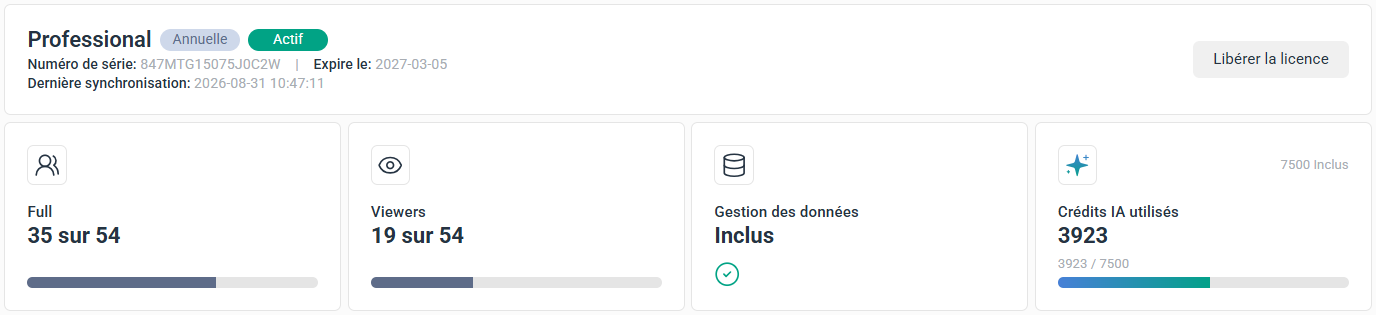
Quatre indicateurs résument l'utilisation de la licence :
- Full affiche le nombre total d'utilisateurs Full couverts par la licence, le nombre déjà attribué et le nombre restant.
- Viewers reprend les mêmes informations pour les utilisateurs Viewer.
- Gestion des données précise si le module est inclus dans la licence.
- Crédits IA utilisés compare les crédits consommés sur la période de facturation actuelle au total disponible.
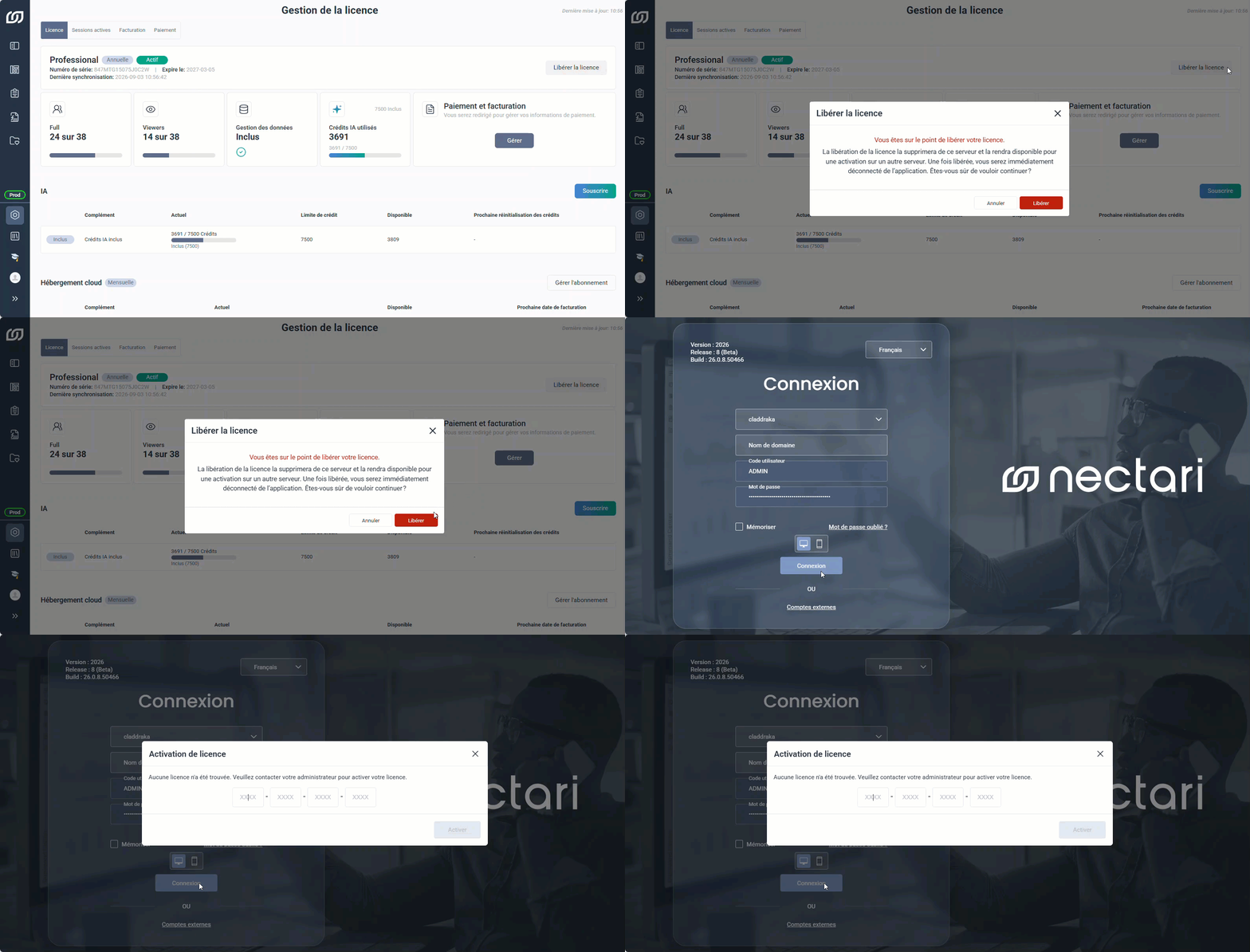
Libérer une licence
Une licence reste rattachée à son serveur d'activation. En cliquant sur le bouton Libérer la licence, cele rompt ce rattachement et rend la licence disponible pour un autre serveur. Cette action sert quand un serveur est mis hors service, quand l'environnement change ou quand la licence doit être réaffectée ailleurs.
Suivre les sessions actives
L'onglet Sessions actives liste toutes les personnes connectées en ce moment. Un même utilisateur peut d'ailleurs avoir plusieurs sessions ouvertes en même temps. Chaque ligne affiche l'identifiant, le nom d'utilisateur, la date du dernier accès, le type d'utilisateur et le module utilisé.
En haut à droite de l'onglet, des icônes indiquent le nombre de sessions actives par type d'utilisateur et se mettent à jour en temps réel. Survolez une icône pour voir le détail et suivre la répartition des licences sans ouvrir la liste complète.
| Icône de session active | Informations affichées |
|---|---|
 | Nombre total d'utilisateurs Viewer, nombre attribué et module utilisé. |
 | Nombre total d'utilisateurs Full, nombre attribué et module utilisé. |
 | Nombre total de gestionnaires du système et module utilisé. |
 | Nombre d'utilisateurs connectés sur le web. |
 | Nombre d'utilisateurs connectés dans le complément Excel. |
Consulter l'historique des factures
L'onglet Facturation couvre les factures des deux dernières années. Chaque facture se télécharge en PDF avec le bouton Télécharger situé à droite. Pour des factures plus anciennes, contactez directement le support.
- Date correspond à la date d'émission de la facture.
- Facture affiche le numéro officiel de la facture.
- Abonnement précise l'abonnement rattaché à la facture.
- Statut indique si la facture est Payée ou Impayée.
- Montant donne le total facturé.
- Télécharger enregistre la facture au format PDF.

Filtrer les factures
Le filtre par date reste le moyen le plus rapide de retrouver une facture précise.
- Sélectionnez une date de début et une date de fin dans les champs Période.
- Cliquez sur Appliquer.
Ajouter ou modifier un moyen de paiement
L'onglet Paiement sert à ajouter ou à modifier le moyen de paiement. Une seule carte peut être enregistrée à la fois, et cette carte peut être remplacée à tout moment.
- Sélectionnez l'onglet Paiement.
- Sélectionnez la langue de l'e-mail utilisée pour les messages liés à l'abonnement.
- Entrez l'e-mail, l'adresse de facturation et les informations de la carte.
- Vérifiez les informations entrées.
- Cliquez sur Confirmer.
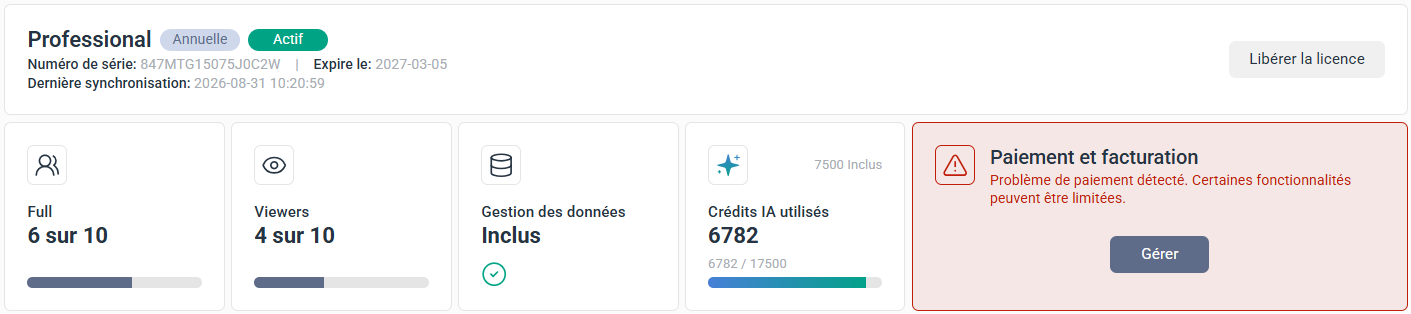
Quand le paiement échoue, par exemple avec une carte expirée, des fonds insuffisants ou une transaction refusée, la carte Paiement et facturation passe au rouge et affiche le message Problème de paiement détecté. Certaines fonctionnalités peuvent être limitées. Réglez le problème de paiement pour éviter une interruption de l'abonnement.