Compléments cloud dans l'application
Quand SEI est déployé dans le cloud, l'hébergement cloud inclut une limite de stockage de base et un nombre d'actualisations quotidiennes de base. Quand ces limites deviennent insuffisantes, l'abonnement se gère directement dans SEI pour acheter du stockage supplémentaire, augmenter le nombre d'actualisations ou passer au Plan Performance. Le stockage et les actualisations peuvent aussi être réduits à tout moment, et le changement prend effet au début du cycle de facturation suivant. Les compléments d'hébergement cloud sont facturés au mois ou à l'année, avec des prix affichés et prélevés en USD.
La gestion du stockage et des actualisations supplémentaires, ou des performances dans le cloud concerne le modèle de licence introduit en 2026.
Consulter le forfait d'hébergement cloud inclus dans la licence
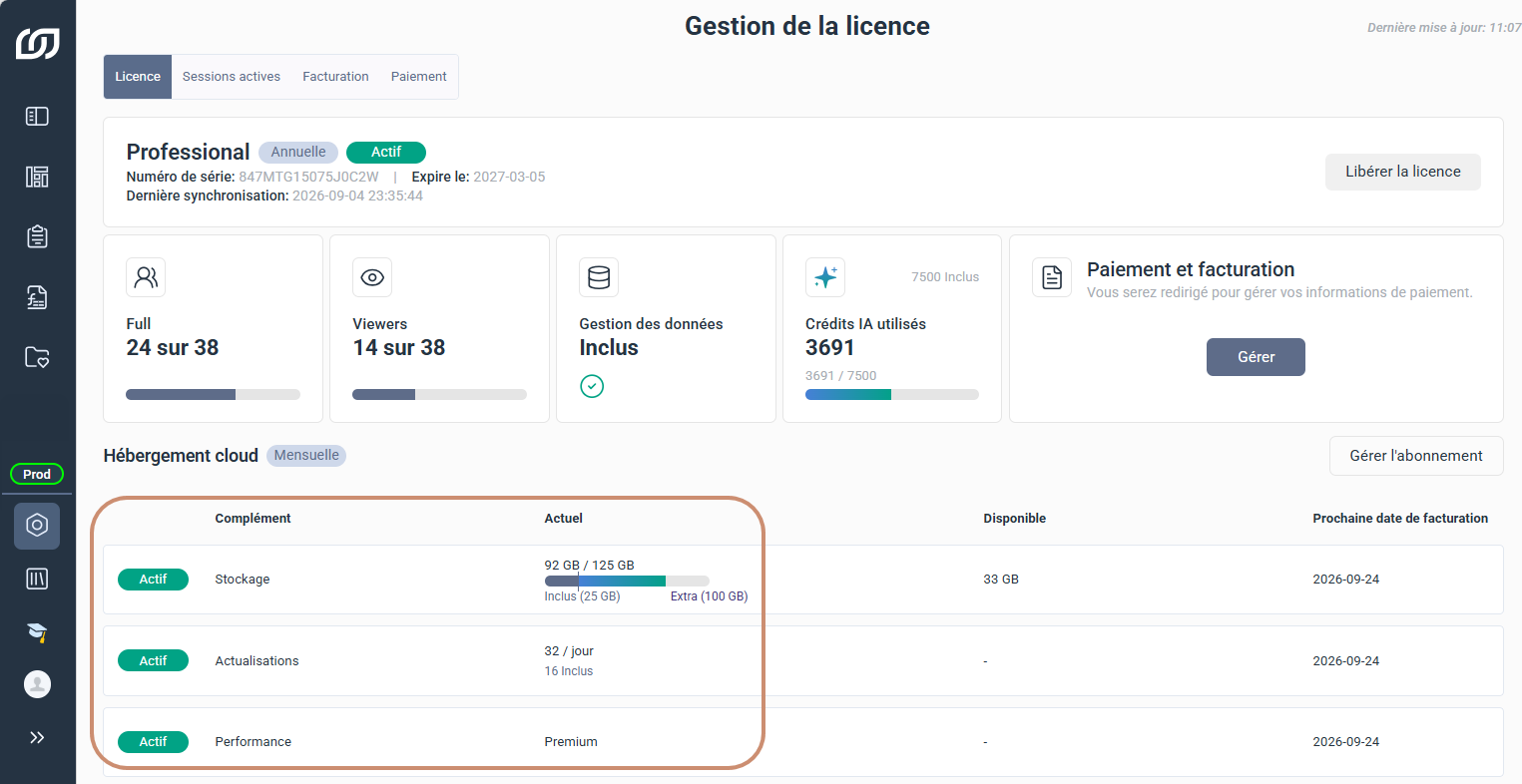
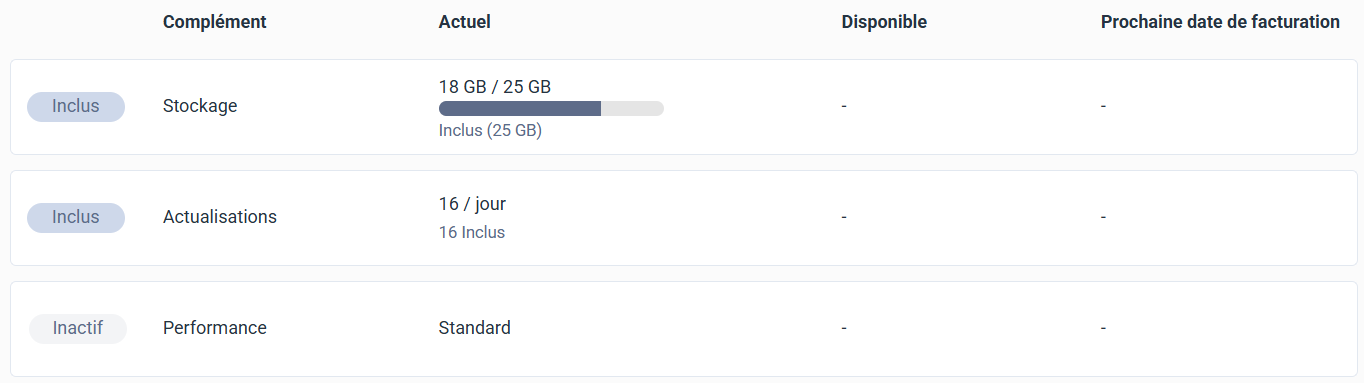
Sur la page Gestion de la licence, sous Hébergement cloud, les lignes Stockage et Actualisations affichent l'étiquette Inclus, puisqu'une quantité de base accompagne tout déploiement dans le cloud. La ligne Performance affiche Inactif tant que les performances restent au niveau Standard par défaut.
- Complément identifie chaque module, à savoir le stockage, les actualisations ou les performances, avec son statut actuel.
- Actuel affiche la quantité utilisée et incluse.
- Disponible précise la quantité restante avant d'atteindre la limite.
- Prochaine date de facturation donne le début du cycle de facturation suivant pour les compléments actifs.
Ajouter plus de stockage, d'actualisations ou de performance
Le stockage, les actualisations et le plan performance se modifient avec le bouton Gérer l'abonnement, un par un ou en une seule fois. L'étiquette passe ensuite à Actif pour chaque élément ajouté à l'abonnement.
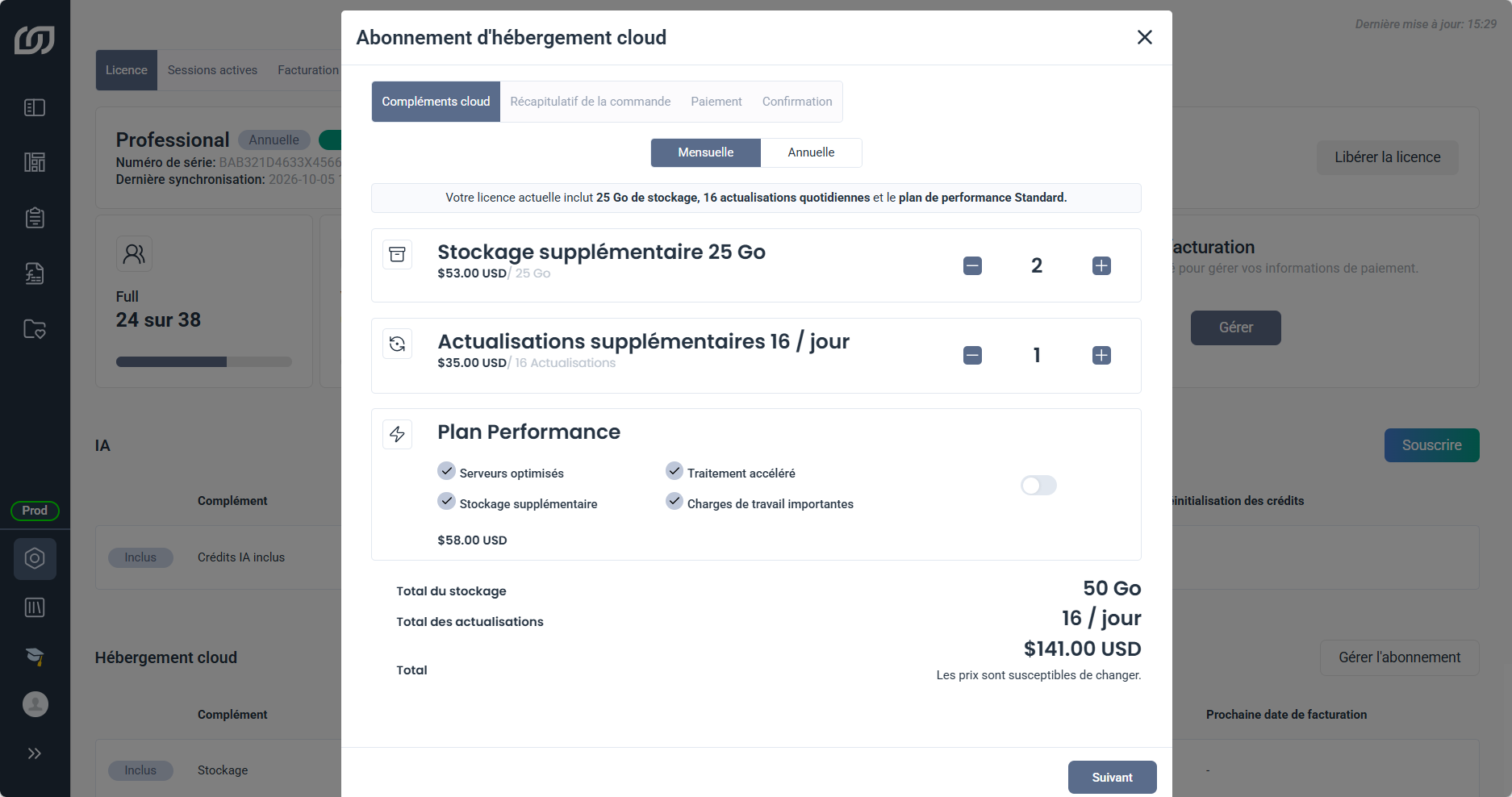
- Choisissez entre une facturation mensuelle et annuelle.
- Vérifiez le stockage, les actualisations et le niveau de performance actuellement actifs.
- Augmentez ou réduisez la limite de stockage et le nombre d'actualisations.
- Activez ou désactivez le plan performance.
- Consultez les totaux de stockage et d'actualisations après modification.
Quand du stockage ou des actualisations sont ajoutés à un abonnement qui en contient déjà, SEI applique un prorata sur le temps restant du cycle de facturation en cours. Le prix complet s'applique ensuite à partir du cycle suivant.
- Stockage supplémentaire
- Actualisations supplémentaires
- Plan Performance
Stockage supplémentaire
Du stockage supplémentaire peut être ajouté à tout moment par blocs de 25 Go, et l'activation prend 24 à 48 heures. La quantité maximale dépend du stockage déjà actif, dans la limite de 500 Go au total. Avec 10 blocs déjà actifs, soit 250 Go, il reste par exemple 10 blocs à ajouter avant d'atteindre cette limite. En revanche, cette limite est plus élevée quand le Plan Performance est actif.
En commençant avec 25 Go de stockage inclus et en ajoutant 4 blocs de 25 Go, le stockage atteint un total de 125 Go.
- Dans le panneau de navigation, cliquez sur l'icône engrenage pour ouvrir la section Administration.
- Sélectionnez Gestion de la licence dans la barre latérale.
- Sous Hébergement cloud, cliquez sur Gérer l'abonnement.
- (Facultatif) Choisissez une facturation mensuelle ou annuelle.
- Augmentez la limite de stockage.
- Cliquez sur Suivant.
- Vérifiez la commande, puis cliquez sur Procéder au paiement.
- Cliquez sur Confirmer le paiement.
Après l'ajout de stockage supplémentaire
L'étiquette passe alors à Actif, et la colonne Disponible inclut maintenant le stockage supplémentaire. La barre sous Actuel se divise aussi en deux sections séparées par une ligne : Inclus et Extra. Le stockage inclus est utilisé en premier, puis le stockage supplémentaire prend le relais et la seconde section commence à se remplir.


À l'approche de la limite, la barre passe au jaune et un e-mail d'avertissement est envoyé. Une fois la limite atteinte, la barre passe au rouge et un second e-mail est envoyé. Plus aucune donnée ne peut alors être ajoutée tant que du stockage supplémentaire n'est pas acheté ou que des données existantes ne sont pas supprimées. Passé 14 jours sans stockage disponible, l'accès à SEI se réduit à la seule page Gestion de la licence, jusqu'à l'ajout de stockage supplémentaire.


Actualisations supplémentaires
Des actualisations supplémentaires pour DataSync peuvent être ajoutées à tout moment par blocs de 16 actualisations par jour, jusqu'à un maximum de 48 actualisations par jour. L'activation prend ensuite 24 à 48 heures.
En commençant avec 16 actualisations par jour incluses, si un bloc de 16 actualisations est ajouté, le total atteint 32 actualisations par jour.
- Dans le panneau de navigation, cliquez sur l'icône engrenage pour ouvrir la section Administration.
- Sélectionnez Gestion de la licence dans la barre latérale.
- Sous Hébergement cloud, cliquez sur Gérer l'abonnement.
- (Facultatif) Choisissez une facturation mensuelle ou annuelle.
- Augmentez le nombre de blocs d'actualisations.
- Cliquez sur Suivant.
- Vérifiez la commande, puis cliquez sur Procéder au paiement.
- Cliquez sur Confirmer le paiement.
Après l'ajout d'actualisations supplémentaires
L'étiquette passe alors à Actif, et la colonne Actuel ajoute les actualisations supplémentaires.

Plan Performance
Le Plan Performance donne accès à des serveurs optimisés pour l'hébergement cloud, avec un traitement plus rapide adapté aux charges de travail importantes. Ce plan augmente aussi le stockage maximal ajoutable, qui atteint 5 000 Go au lieu de 500 Go, soit 200 blocs de 25 Go. Au-delà de 5 000 Go, contactez le support pour voir les options possibles.
Cliquez sur Gérer l'abonnement, activez l'option Plan Performance, puis confirmez le paiement.
Après l'activation du Plan Performance
L'étiquette passe alors à Actif, et la colonne Actuel affiche Premium.

Réduire le stockage et les actualisations supplémentaires
Le stockage et les actualisations peuvent être réduits jusqu'à la quantité incluse dans la licence. Cette réduction prend toutefois effet au début du cycle de facturation suivant, mensuel comme annuel. Le montant facturé au moment de la demande est donc de 0 USD, et le stockage ou les actualisations concernés restent utilisables jusqu'à la fin du cycle.
- Dans le panneau de navigation, cliquez sur l'icône engrenage pour ouvrir la section Administration.
- Sélectionnez Gestion de la licence dans la barre latérale.
- Sous Hébergement cloud, cliquez sur Gérer l'abonnement.
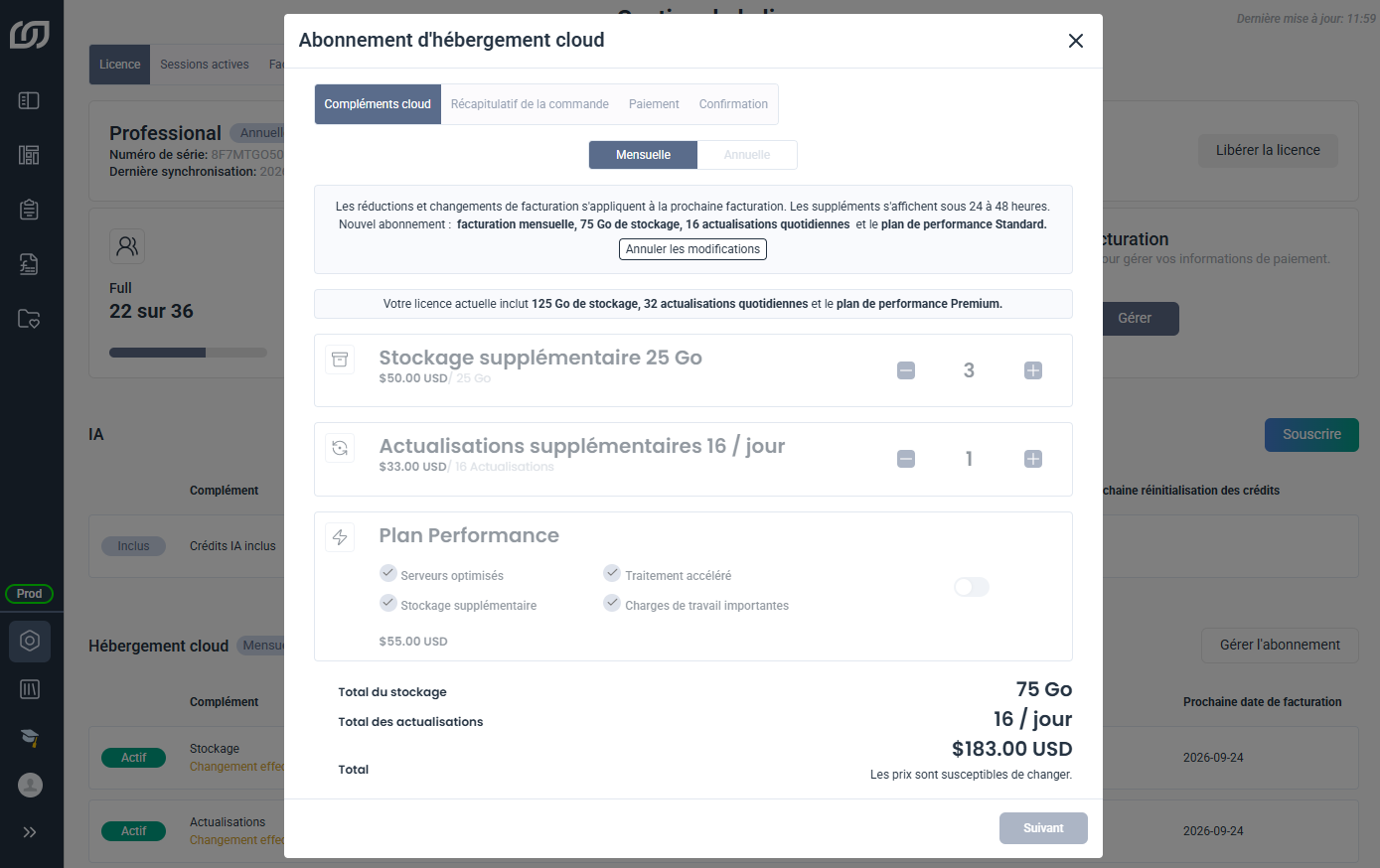
- Cliquez sur l'icône moins pour réduire la limite de stockage, le nombre d'actualisations, ou les deux.
- Cliquez sur Suivant.
- Vérifiez la commande, puis cliquez sur Procéder au paiement.
- Cliquez sur Confirmer le paiement.
Annuler une modification en attente
Une réduction peut être annulée à tout moment avant son application, puisque le changement ne s'applique qu'au début du cycle de facturation suivant. Cette annulation permet de revenir en arrière ou de choisir une autre valeur.
Une seule modification peut être en attente à la fois. La modification en cours doit donc être annulée avant d'en demander une nouvelle.
Une augmentation ne peut pas être annulée après confirmation, puisque le changement est immédiat.
- Dans la section Administration, cliquez sur Gestion de la licence.
- Sous Hébergement cloud, cliquez sur Gérer l'abonnement.
- Cliquez sur Annuler les modifications.
- Confirmez dans le message de confirmation.
- Cliquez sur Fermer.